win7系统文件夹属性没有共享选项?|文件夹属性无共享选项的解决方法
时间:2026-03-03栏目:电脑网络
文件夹共享是很实用的一个功能,它能够让同一局域网的用户工作效率更高效,但有部分用户发现打开文件夹后却找不到共享选项,这是怎么回事呢?遇到这种情况该如何解决呢?下面就给大家带来win7文件夹属性没有共享选项的解决方法吧!
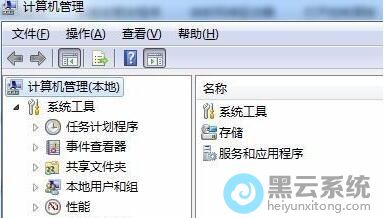
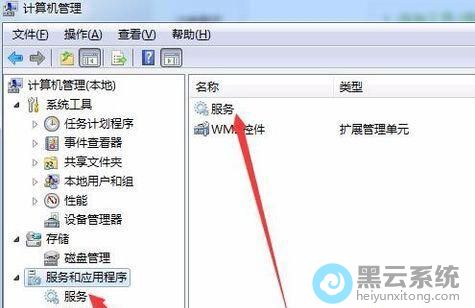
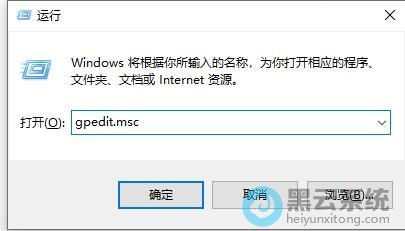
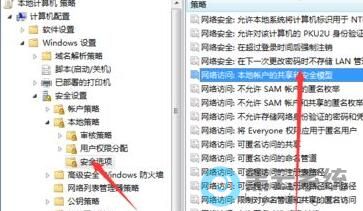
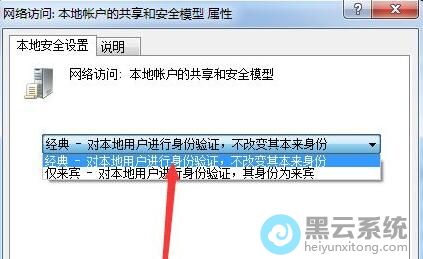
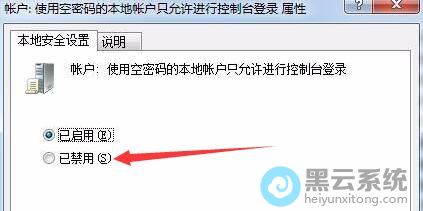
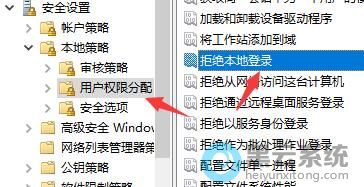
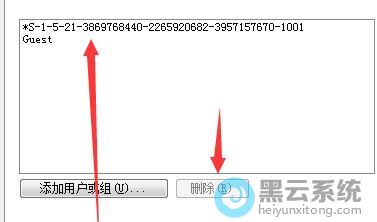
1、首先,右键点击桌面的“计算机”图标,选择打开“管理”界面,如图所示;

1、首先,右键点击桌面的“计算机”图标,选择打开“管理”界面,如图所示;

相关文章

Win7系统通用系列号(可激活所有版本)
(76)人喜欢 2026-03-03
Win7系统设置开机自动登陆的方法
(62)人喜欢 2026-03-03
Win7系统怎样开启/关闭硬件加速的操作法
(87)人喜欢 2026-03-03
Win7系统开机出现mom.exe初始化错误提示怎样解决
(184)人喜欢 2026-03-03
Win7系统更改IE9默认的搜索提供程序的方法
(148)人喜欢 2026-03-03
Win7系统命令提示符被系统管理员停用如何解决
(197)人喜欢 2026-03-03
win7系统如何使用命令查看电脑配置?|使用命令查看电脑配置的方法
(87)人喜欢 2026-03-03
win7系统如何关闭媒体中心?|win7电脑媒体中心的关闭方法
(159)人喜欢 2026-03-03






