win11系统无法选择远程协助?|win11电脑远程协助无法选择的解决方法
时间:2026-03-07栏目:电脑网络
相信很多的用户在平常的办公中,都有使用过远程桌面连接进行操作,但最近有部分用户发现最近的电脑远程协助选项显示灰色无法选择的情况,这是怎么回事呢?遇到这种情况该如何解决呢?下面就给大家带来win11系统无法选择远程协助的解决方法吧!
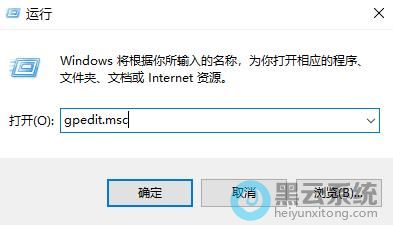
1、首先,右键点击桌面任务栏的“开始菜单”,在弹出的菜单项中,选择打开“运行”窗口,如图所示;
1、首先,右键点击桌面任务栏的“开始菜单”,在弹出的菜单项中,选择打开“运行”窗口,如图所示;



相关文章

联想昭阳 E4-IIL笔记本重装win11系统教程
(125)人喜欢 2026-03-07
惠普战66 五代笔记本u盘安装win11系统教程
(156)人喜欢 2026-03-07
新手自己用u盘怎么装win11系统?系统之家u盘重装系统教程
(75)人喜欢 2026-03-07
如何使用本地账户安装升级Win11系统?
(153)人喜欢 2026-03-07
绕过tpm安装升级Win11系统_没有TPM的电脑安装Win11方法
(148)人喜欢 2026-03-07
win11系统如何修改远程端口?|win11电脑远程端口的修改方法
(66)人喜欢 2026-03-07
win11系统如何添加沙盒功能?|win11电脑沙盒功能的添加方法
(130)人喜欢 2026-03-07
win11系统如何更改背景桌面?|win11电脑背景桌面的更改方法
(121)人喜欢 2026-03-07






