Win7电脑屏保怎么设置?Win7电脑屏保自动设置更换方法
时间:2026-03-07栏目:电脑网络
因为使用win7系统的用户最多,所有小编需要些很多win7系统的教程,很多朋友不知道win7屏保怎么设置,今天小编就来教各位怎么设置win7屏保,希望对您有所帮助。
方法一
1、进入win7系统桌面,打开控制面板,选择外观和个性化,进入下一步。

2、接着在个性化选项的右侧点击更改屏幕保护程序,进入下一步。
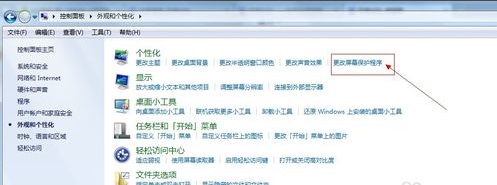
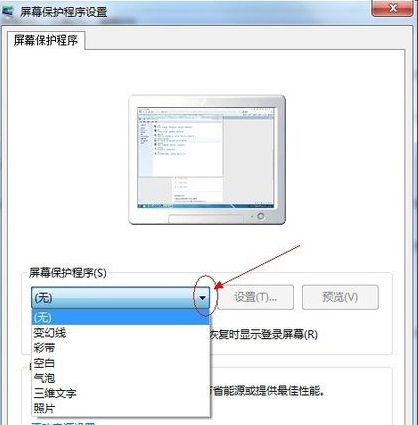
3、在弹出的屏幕保护程序设置界面中点击下图所示的倒三角,选择自己喜欢的屏幕保护程序,进入下一步。
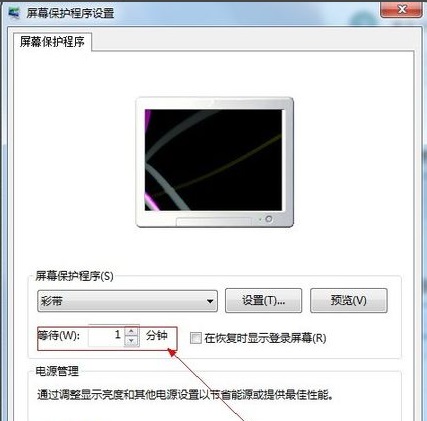
4、接着设置屏幕保护出现时间,小编这里设置的是1分钟,然后点击应用并确定即可。
 方法二:
方法二:
1、鼠标右键单击桌面空白处,选择个性化,进入页面。
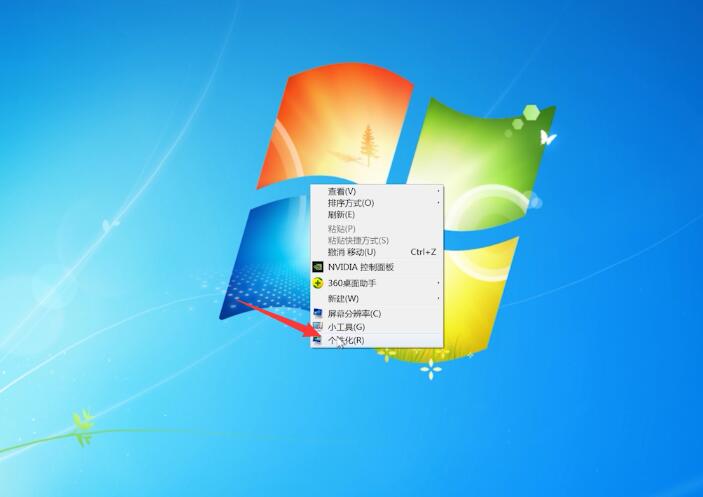
2、单击右下方的屏幕保护程序,弹出窗口,在屏幕保护程序下方,点击下拉图标,选择一个喜欢的屏幕保护样式。
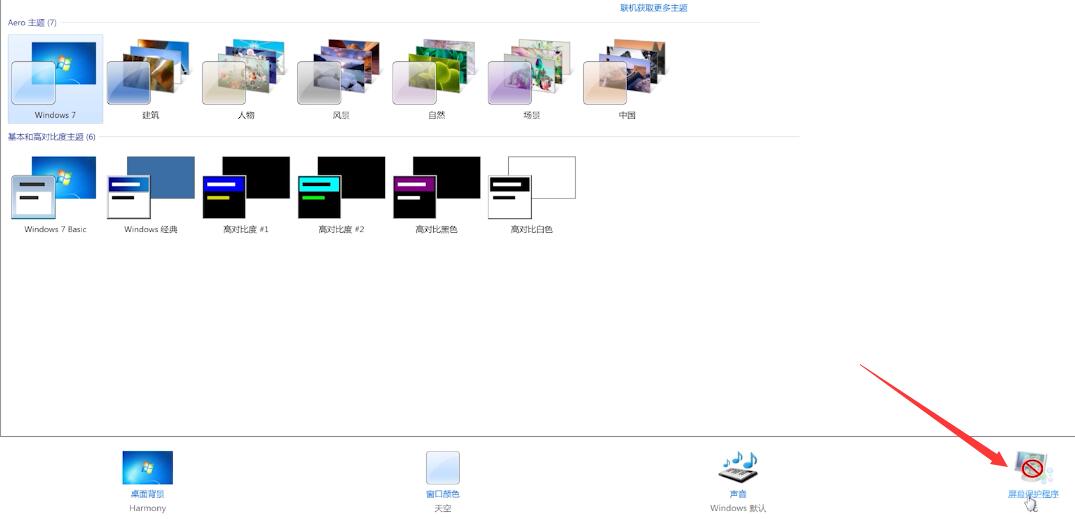
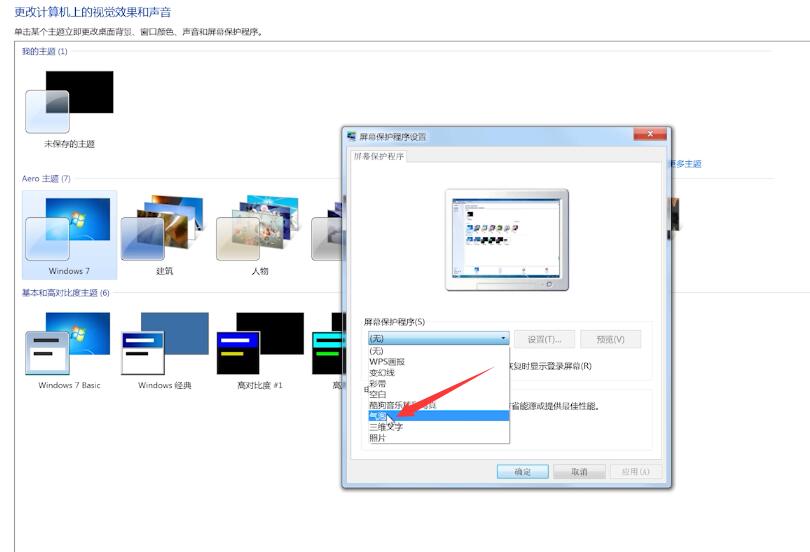
3、在等待栏选择屏保时间,点击确定即可。
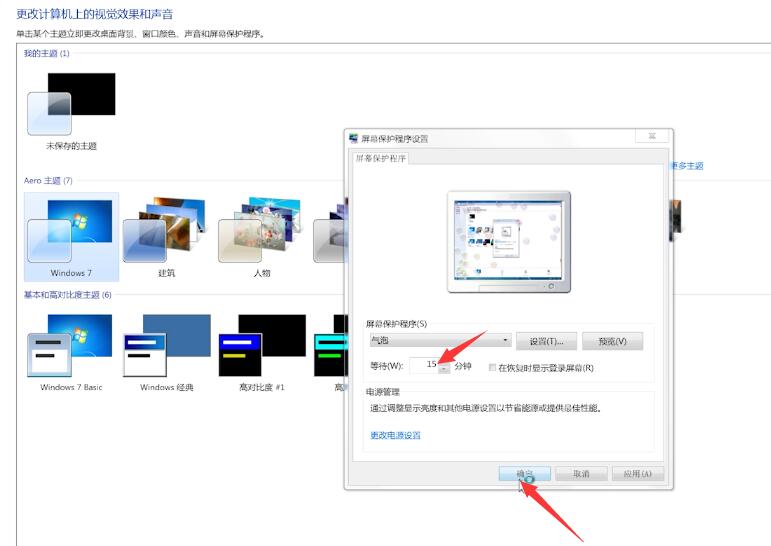
win7屏保设置的方法就这么简单,你会了吗?
相关文章

微星1077装win7教程(微星z390装win7)
(58)人喜欢 2026-03-07
pe装系统步骤图解(u盘手动装系统步骤图解win7)
(58)人喜欢 2026-03-07
u盘启动 苹果 装win7系统教程视频(苹果电脑怎么u盘启动装win7)
(178)人喜欢 2026-03-07
win7固态硬盘和win10系统安装教程(固态硬盘win7和win10哪个流畅)
(135)人喜欢 2026-03-07
大白菜一键装机win7详细教程(大白菜pe装机工具教程win7)
(99)人喜欢 2026-03-07
系统之家官网win7(系统之家官网win2000 繁体版)
(128)人喜欢 2026-03-07
微pe装win7详细步骤(微pe装win7系统详细教程)
(118)人喜欢 2026-03-07
怎样启动系统安装win7系统教程视频(怎样用u启动安装win7系统)
(192)人喜欢 2026-03-07






