win10怎么打开mdf文件?win10打开mdf格式文件方法
时间:2026-03-07栏目:电脑网络
近几周根据收集的数据显示,不少小伙伴反馈win10系统怎么打开mdf文件的情况,出现这种现象该如何解决呢?有些用户收集了零碎的方法,但是解决不了。接下来小白就带领大家看看详细操作步骤~
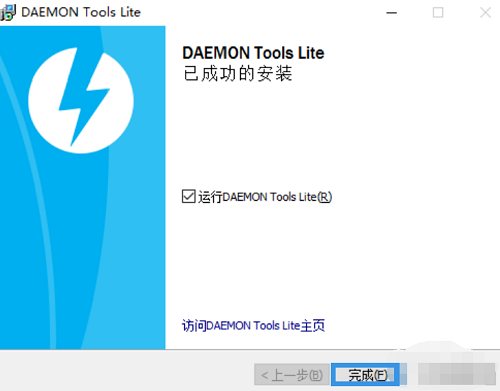
1、首先在百度搜索并下载安装“Daemon”工具。
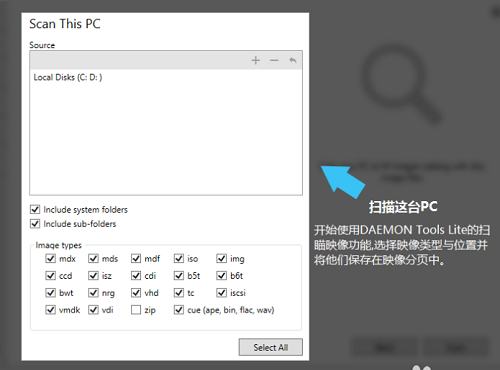
2、打开程序后会提示需要让“Daemon”这个软件管理的文件类型的选择,其中就有mdf文件类型。
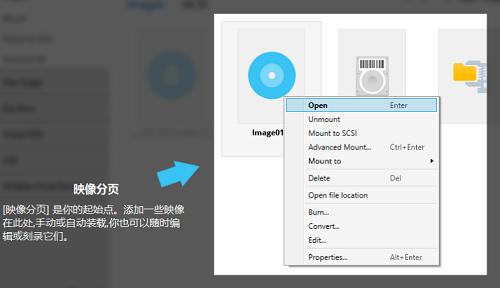
3、它会告诉你选择做左侧的这个长得像个光驱的图标,选择“打开”即可。
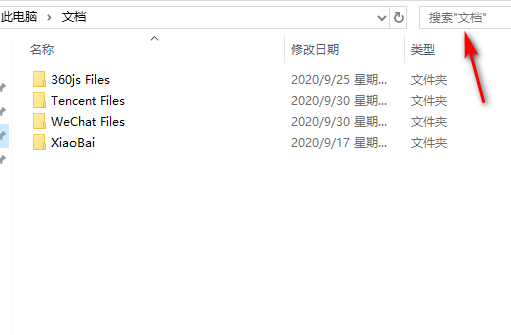
4、在弹出窗口中查找mdf文件,点击“打开”便可。
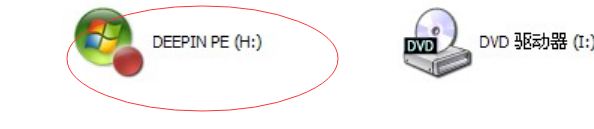
5、资源管理器中就多了一个光驱,且加载了文件,这就是虚拟光驱的作用。最后双击“虚拟光驱”文件即可打开文件。
好了,以上就是win10打开mdf格式文件方法。若你也想知道怎么打开mdf文件,不妨参考小编上述方法来解决。
相关文章

装系统win10u盘启动盘制作工具(笔记本u盘启动盘制作工具win10)
(117)人喜欢 2026-03-07
win10u盘安装步骤(win10系统用u盘怎么安装步骤)
(96)人喜欢 2026-03-07
win7固态硬盘和win10系统安装教程(固态硬盘win7和win10哪个流畅)
(135)人喜欢 2026-03-07
win10 u盘不能进pe(u盘安装win10系统教程)
(103)人喜欢 2026-03-07
电脑系统安装教程xp(电脑系统安装教程win10)
(74)人喜欢 2026-03-07
win10怎么使用u盘启动盘(u盘启动盘安装win10系统教程)
(192)人喜欢 2026-03-07
用u盘启动盘装win10系统(用u盘启动盘装win10系统教程)
(132)人喜欢 2026-03-07
u盘制作win10启动盘(u盘制作win10启动盘下载)
(54)人喜欢 2026-03-07






