win11系统右键菜单没有打印怎么办?|右键菜单没有打印的解决方法
时间:2026-03-09栏目:电脑网络
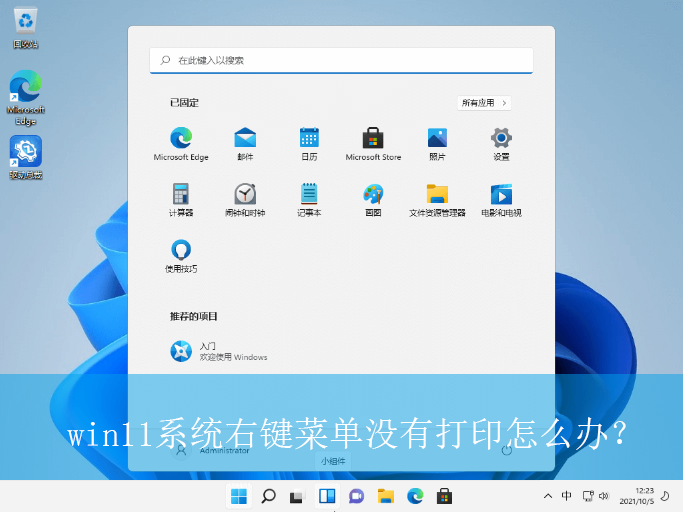
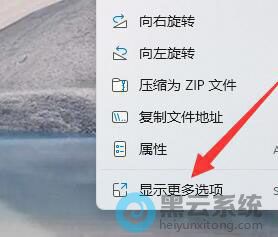
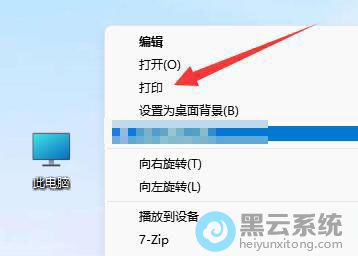
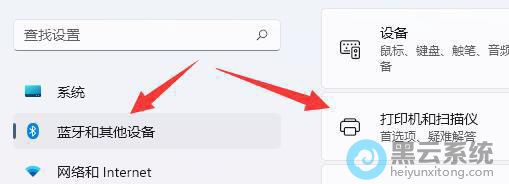
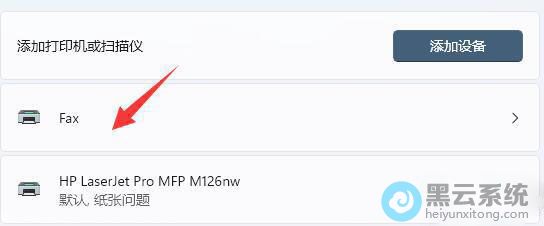
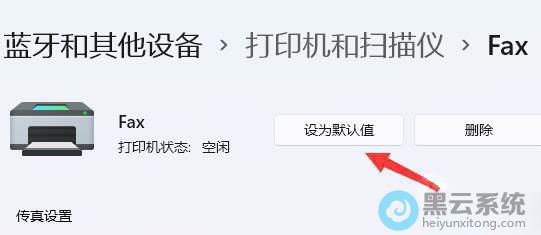
如果想要打印文档时,只需要右键点击选择打印即可进行,但安装了win11系统后发现右键菜单中并没有打印选项,这是怎么回事呢?其实这可能是隐藏在二级菜单中了,那具体该如何操作呢?下面就给大家带来win11系统右键菜单没有打印的解决方法吧!
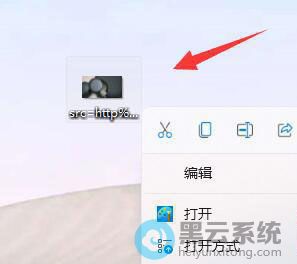
1、首先,右键点击选择要打印的内容,如图所示;
1、首先,右键点击选择要打印的内容,如图所示;
相关文章

windows11系统崩溃无法启动怎么办?
(185)人喜欢 2026-03-09
打印机提示不能打印多份怎么处理?
(54)人喜欢 2026-03-09
Win11设置电脑睡眠时间的步骤教程
(157)人喜欢 2026-03-09
win11系统如何调出网络设置?|win11电脑调出网络设置的方法
(184)人喜欢 2026-03-09
win11系统怎么设置状态栏主题颜色?|状态栏主题颜色的设置方法
(182)人喜欢 2026-03-09
win11系统屏幕刷新率无法调整?|无法调整屏幕刷新率的解决方法
(79)人喜欢 2026-03-09
win11系统如何关闭系统保护?|win11电脑系统保护的关闭方法
(63)人喜欢 2026-03-09
win11系统wsa如何调用gpu优化?|win11电脑wsa调用gpu优化的方法
(182)人喜欢 2026-03-09






