win10系统怎么合并任务栏应用图标?|合并右下角应用图标的方法
时间:2026-03-12栏目:电脑网络
相信很多使用win10系统的用户都会发现右下角的任务栏中显示正在打开的应用图标,当开启多个应用时,这些图标就会挤占底部任务栏的空间,因此用户们就会将其合并起来,那具体该如何操作呢?下面就给大家带来win10系统合并任务栏应用图标的方法吧!
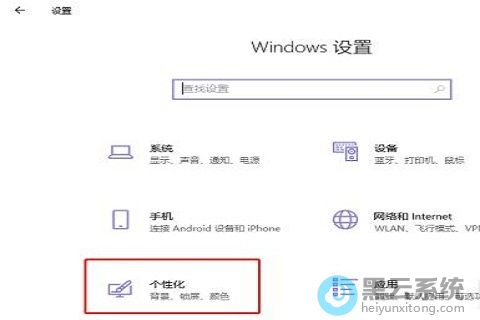
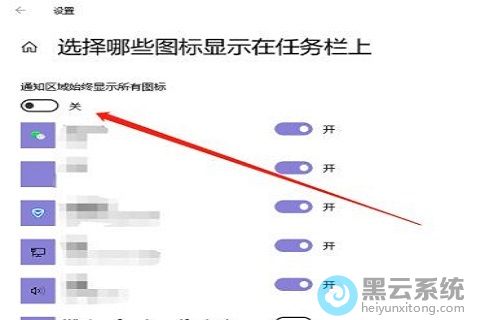
1、首先,打开“Windows设置”界面,选择打开“个性化”选项,如图所示;
1、首先,打开“Windows设置”界面,选择打开“个性化”选项,如图所示;
上一篇:win11系统如何设置桌面灰度?|win11电脑桌面灰度的设置方法
下一篇:没有了
相关文章

win10系统找不到网络路径提示0x80070035错误?|提示错误的解决方法
(129)人喜欢 2026-03-12
Win10系统如何关闭粘滞键?|win10电脑关闭粘滞键的方法
(116)人喜欢 2026-03-12
win10系统如何查看最近打开文件记录?|最近打开文件记录的查看方法
(184)人喜欢 2026-03-12
win10系统提示0xc0000142错误?|应用程序无法正常启动的修复方法
(143)人喜欢 2026-03-12
win10系统如何关闭触摸板?|win10电脑关闭触摸板的方法
(116)人喜欢 2026-03-12
win10系统如何关闭提示音?|win10电脑关闭提示音的方法
(158)人喜欢 2026-03-12
华硕无畏Pro14酷睿版笔记本安装win10系统及bios设置【支持uefi引导】
(91)人喜欢 2026-03-12
惠普11代cpu台式机安装win10系统及bios设置【支持10代/11代cpu】
(173)人喜欢 2026-03-12






