win10系统如何修改任务栏颜色?|win10电脑任务栏颜色的修改方法
时间:2026-03-15栏目:电脑网络
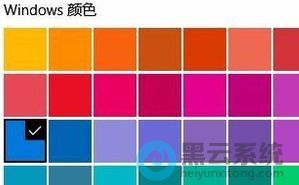
win10系统桌面的任务栏颜色默认都是为灰色的,有部分用户觉得与主题的颜色不搭,想修改任务栏颜色,那具体该如何修改呢?下面就给大家带来win10系统修改任务栏颜色的操作方法吧!
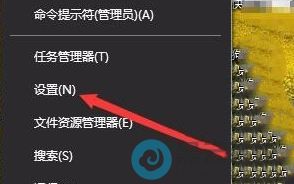
1、首先,右键点击桌面左下角的“开始菜单”,在弹出的菜单项中,选择打开“设置”界面,如图所示;

1、首先,右键点击桌面左下角的“开始菜单”,在弹出的菜单项中,选择打开“设置”界面,如图所示;





上一篇:win10系统如何彻底删除流氓软件?|win10电脑彻底删除流氓软件的方法
下一篇:没有了
相关文章

win10系统如何彻底删除流氓软件?|win10电脑彻底删除流氓软件的方法
(176)人喜欢 2026-03-15
Win10系统误报病毒软件自动删除怎么办?|恢复误报病毒软件的方法
(135)人喜欢 2026-03-15
Win10系统如何恢复被禁用的win键?|win键被禁用的恢复方法
(75)人喜欢 2026-03-15
华硕笔记本如何取消fn键?|win10系统关闭fn键的方法
(118)人喜欢 2026-03-15
win10系统如何打开计划任务?|win10电脑计划任务的打开方法
(51)人喜欢 2026-03-15
win10系统如何打开ie11浏览器?|win10电脑ie11浏览器的开启方法
(125)人喜欢 2026-03-15
Win10系统如何添加一个网络位置?|添加一个网络位置的方法
(160)人喜欢 2026-03-15
戴尔11代cpu笔记本安装win10系统及bios设置【新bios】
(199)人喜欢 2026-03-15






