win10系统如何调节屏幕亮度?|win10电脑调节屏幕亮度的方法
时间:2026-03-15栏目:电脑网络
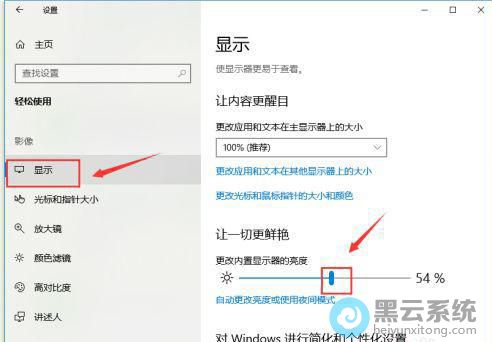
相信很多使用win10系统的用户,都有遇到因外界光线的缘故而导致观看显示屏不舒服的情况,其实这可以同调节显示屏的亮度来解决,那具体该如何调节呢?下面就给大家带来win10系统调节屏幕亮度的操作方法吧!
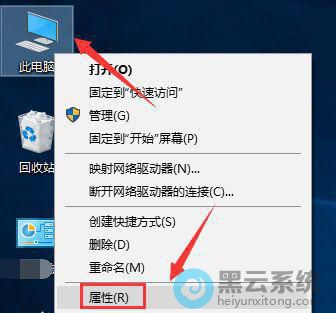
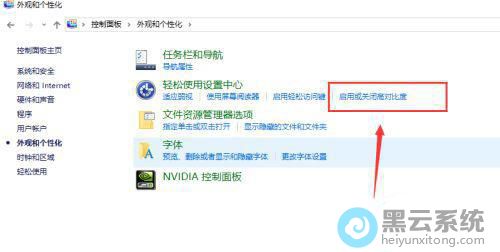
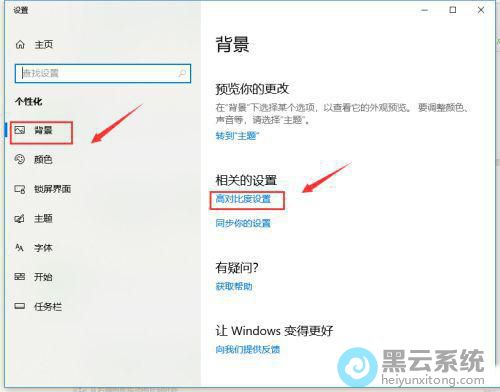
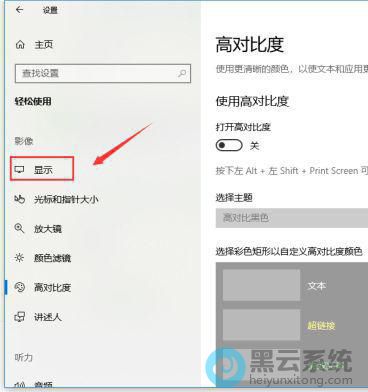
1、首先,右键点击桌面的“此电脑”图标,在弹出的选项中,选择打开“属性”界面,如图所示;
1、首先,右键点击桌面的“此电脑”图标,在弹出的选项中,选择打开“属性”界面,如图所示;
上一篇:win7系统没有远程桌面连接设置怎么办?|没有远程桌面连接的解决方法
下一篇:没有了
相关文章

win10系统如何打开安全中心?|win10电脑打开安全中心的方法
(198)人喜欢 2026-03-15
win10系统打印机处理器不存在?|打印机处理器不存在的解决方法
(110)人喜欢 2026-03-15
win10系统如何去除锁屏界面广告?|win10电脑去除锁屏界面广告的方法
(183)人喜欢 2026-03-15
Win10系统更新失败提示0x800f0988错误怎么办?|更新失败的解决方法
(71)人喜欢 2026-03-15
win10系统复印打印速度慢怎么办?|复印打印速度慢的解决方法
(166)人喜欢 2026-03-15
win10系统如何修改任务栏颜色?|win10电脑任务栏颜色的修改方法
(64)人喜欢 2026-03-15
win10系统如何彻底删除流氓软件?|win10电脑彻底删除流氓软件的方法
(176)人喜欢 2026-03-15
Win10系统误报病毒软件自动删除怎么办?|恢复误报病毒软件的方法
(135)人喜欢 2026-03-15






