如何在 Windows 11 上禁用相机?两种方法教给你!
时间:2026-03-15栏目:电脑网络
在Windows 11上,设置应用程序包含一个“摄像头”页面,可让您禁用或启用网络摄像头和网络摄像头,这里小编将教您在 Windows 11 上禁用或启用摄像头的步骤,有需要的一起来看看吧!
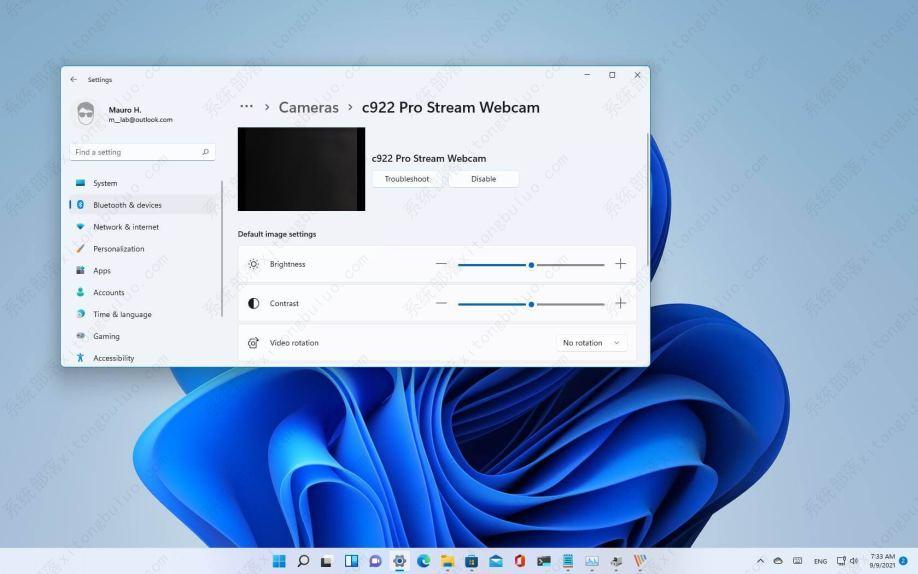
在 Windows 11 上禁用相机的方法
在 Windows 11 上,您可以通过设置应用程序或设备管理器以至少两种方式禁用相机。
一、设置app方法
要禁用网络摄像头或网络摄像头,请使用以下步骤:
1、在 Windows 11 上打开设置。
2、点击蓝牙和设备。
3、单击相机选项卡。
4、在“连接的相机”部分下,选择相机。
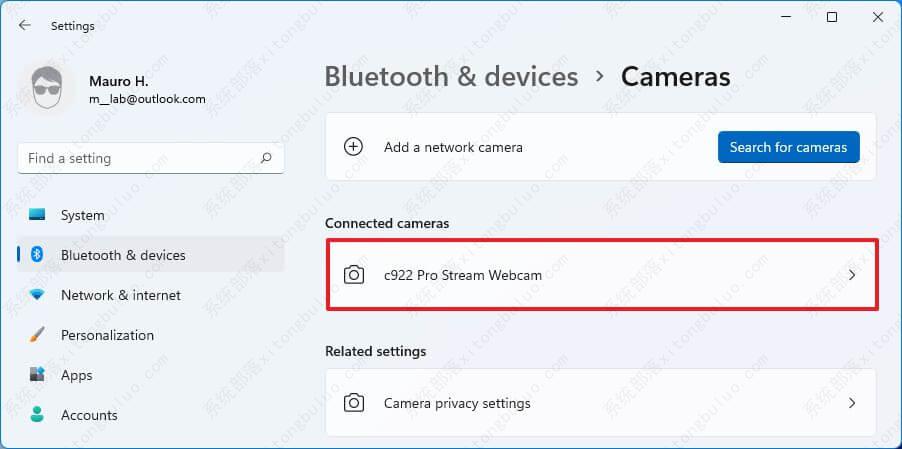
5、单击禁用按钮。
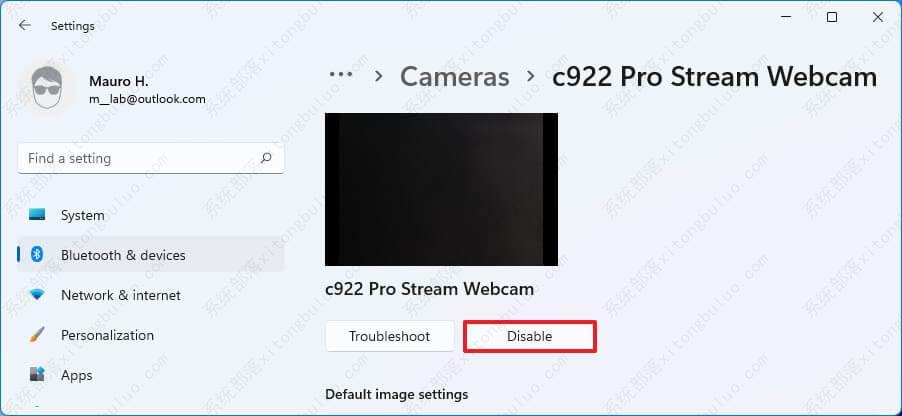
6、单击是按钮。
完成这些步骤后,摄像头将继续存在,但不会激活或可用于任何应用程序。
二、设备管理器方法
要通过设备管理器禁用摄像头,请使用以下步骤:
1、打开开始。
2、搜索设备管理器并单击顶部结果以打开应用程序。
3、双击“成像设备”分支将其展开。
4、右键单击相机并选择禁用设备选项。
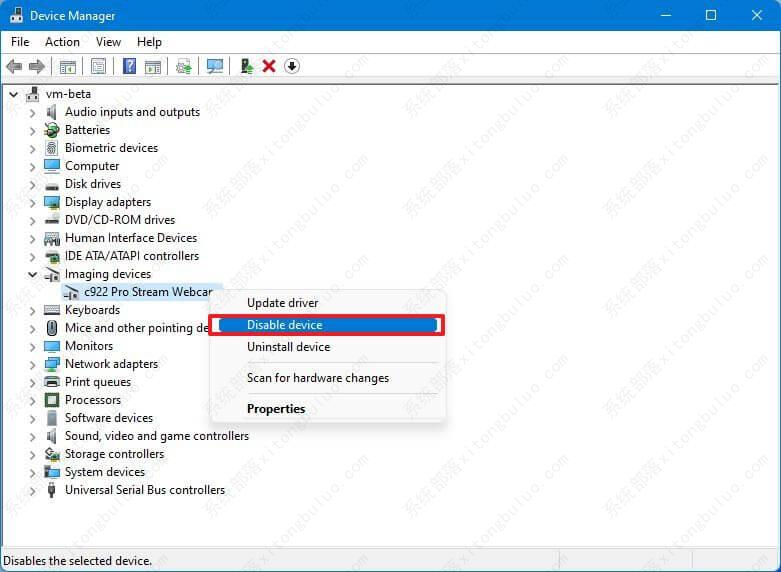
5、单击是按钮。
完成这些步骤后,网络摄像头或网络摄像头将不再可用于应用程序。

pe安装win11原版系统步骤(Win11系统怎么安装打印机)
(110)人喜欢 2026-03-15
如何选择电脑开机读取u盘启动盘(如何在电脑开机时选择系统时间)
(116)人喜欢 2026-03-15
Win11怎么删除微软输入法
(177)人喜欢 2026-03-15
Win11怎么设置默认浏览器 Win11设置默认浏览器的方法
(123)人喜欢 2026-03-15
Win11系统怎么关闭实时字幕?|Win11电脑实时字幕的关闭方法
(102)人喜欢 2026-03-15
win11系统如何开启目视控制?|win11电脑开启目视控制的方法
(160)人喜欢 2026-03-15
Win11系统如何查看数据使用量?|Win11电脑数据使用量的查看方法
(186)人喜欢 2026-03-15
win11系统如何设置ip地址自动获取?|自动获取ip地址的设置方法
(140)人喜欢 2026-03-15






