华硕破晓Pro15笔记本重装win7系统教程
时间:2026-03-15栏目:电脑网络
华硕破晓Pro15是一款深受广大用户们喜爱的商用型办公笔记本电脑,采用了intel第十一代酷睿i5处理器以及发烧级核芯显卡,能够满足用户们日常办公使用需求,那么华硕破晓Pro15笔记本如何重装win7系统呢?今天为大家介绍华硕破晓Pro15笔记本装win7系统的操作方法。
华硕破晓Pro15笔记本重装win7系统教程
U盘启动盘制作教程
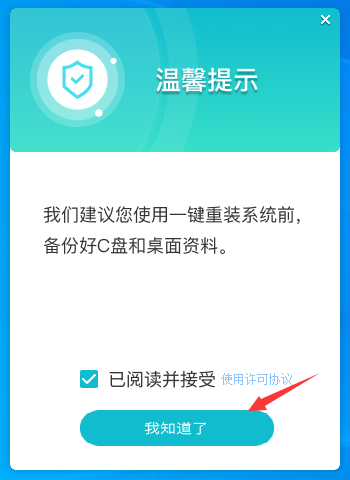
1、运行“石大师一键重装”点击“我知道了”。
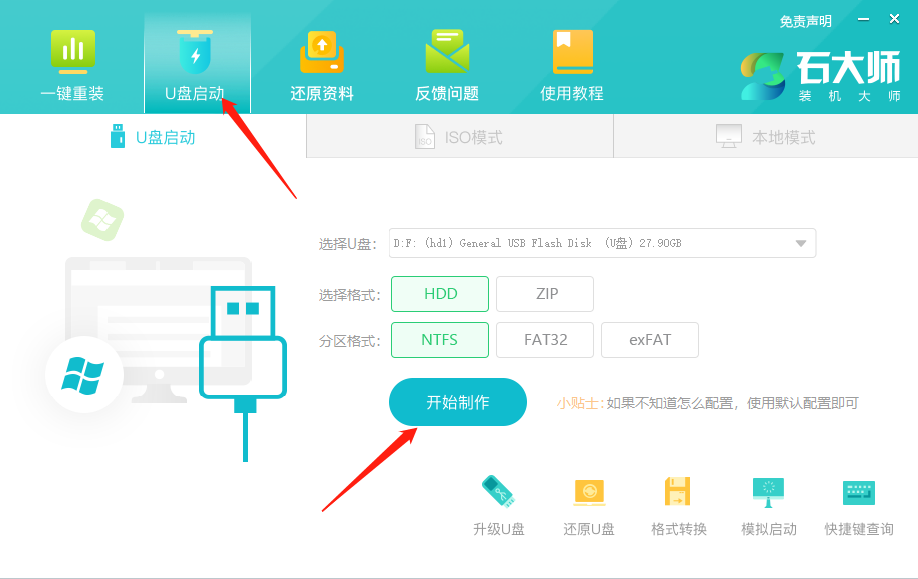
2、选择“U盘启动”点击“开始制作”。
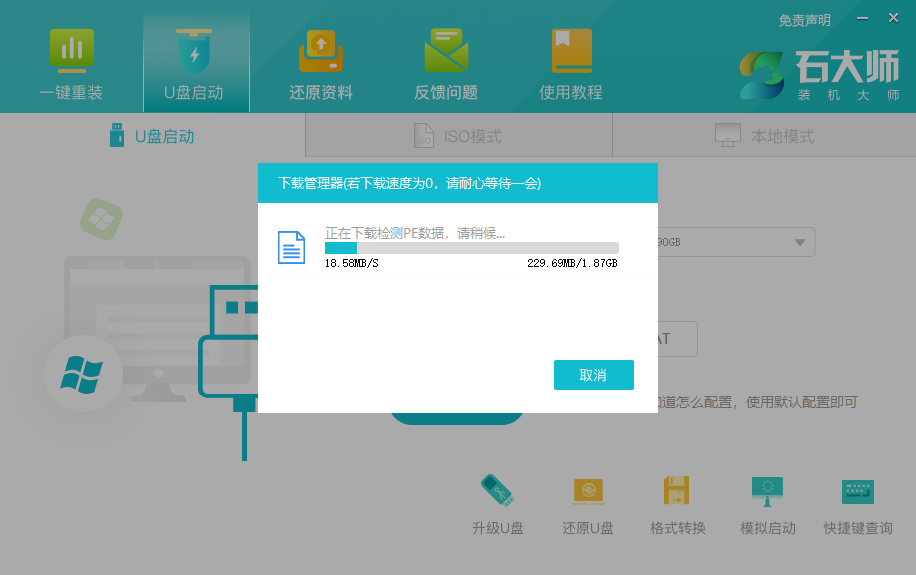
3、正在下载U盘启动工具制作时所需的组件,请耐心等待。
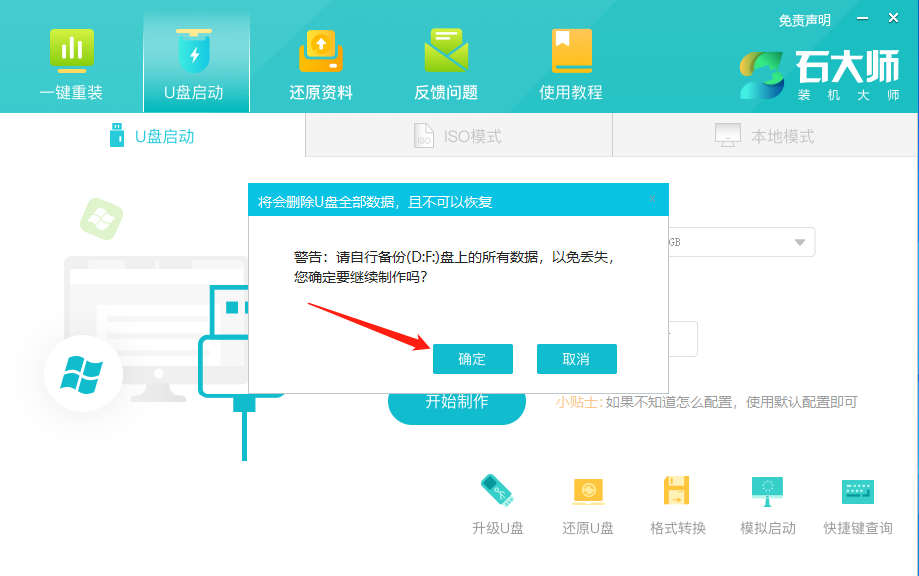
4、跳出提示备份U盘内重要资料,如无需备份,点击“确定”。
5、选择自己想要安装的系统镜像,点击“下载系统并制作”,本软件提供的系统为原版系统(也可选择取消下载系统制作)。
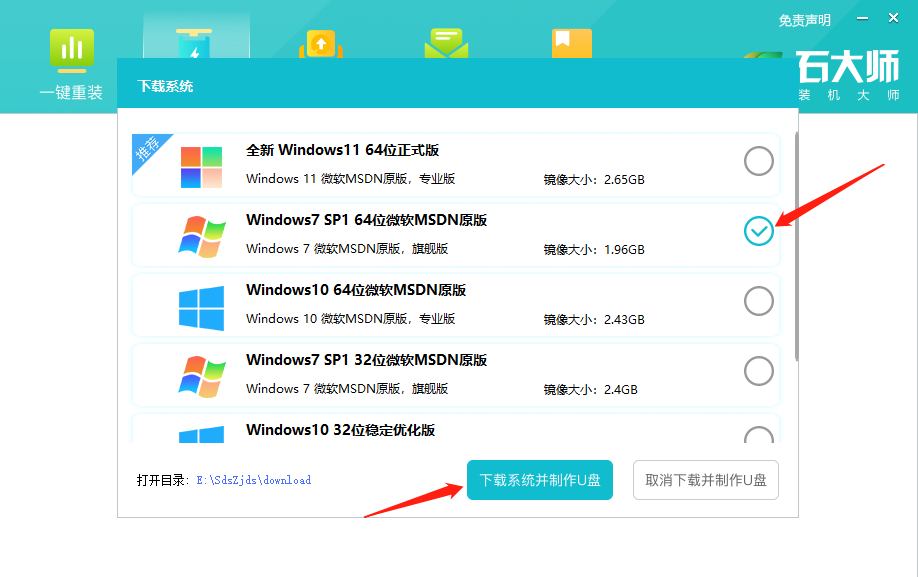
6、正在下载系统镜像,请勿关闭软件。
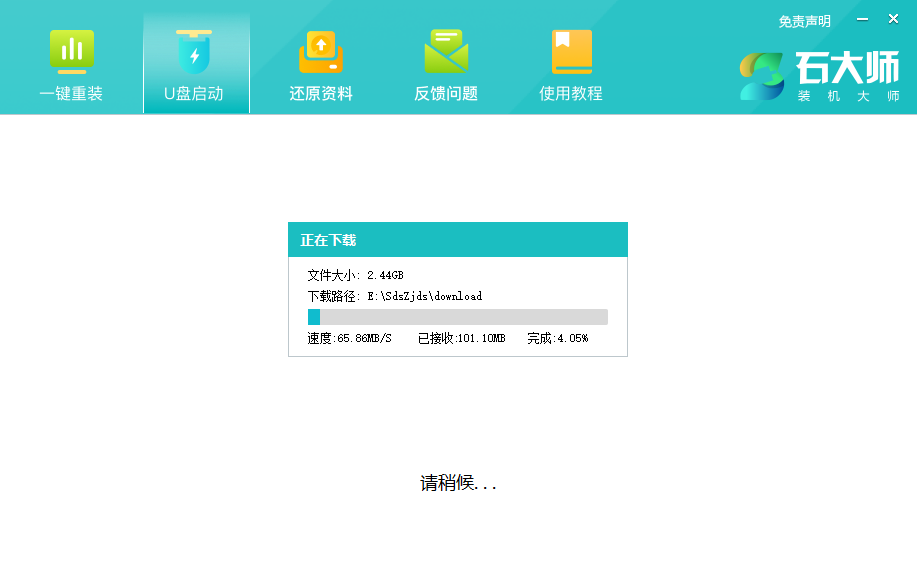
7、正在制作U盘启动工具。
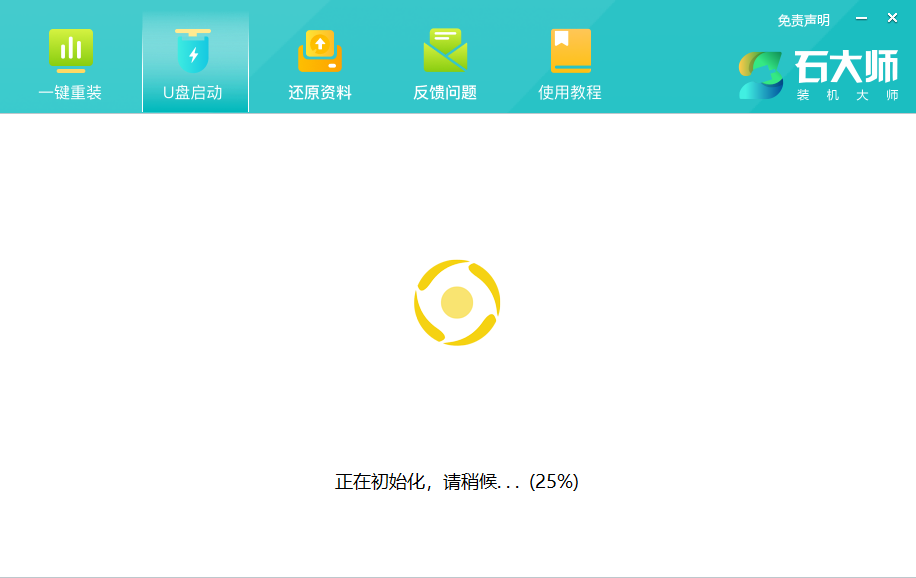
8、正在拷备系统镜像到U盘。
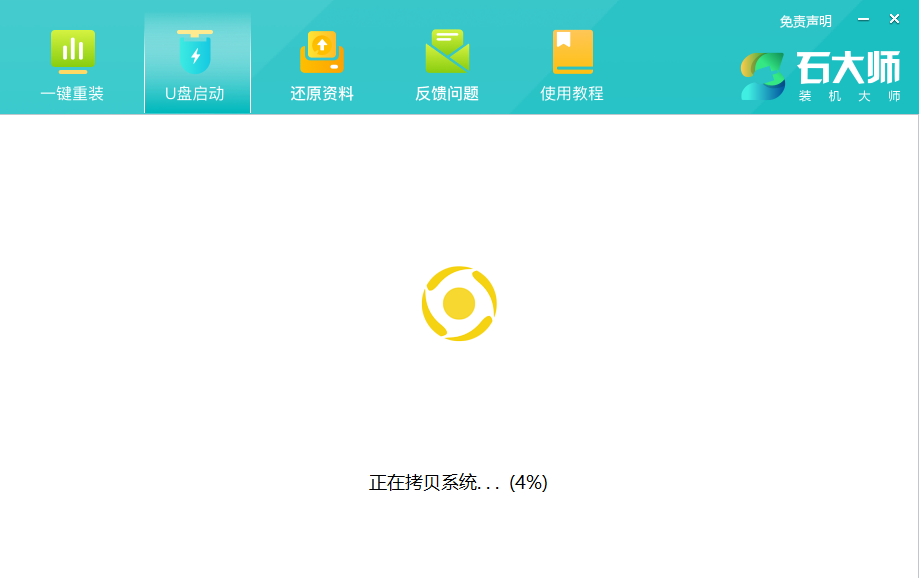
9、提示制作完成,点击“确定”。
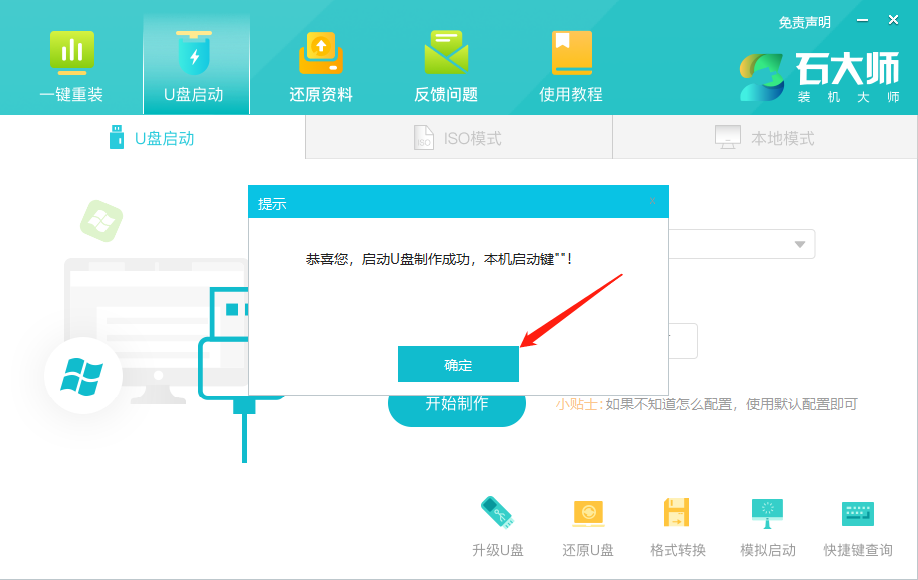
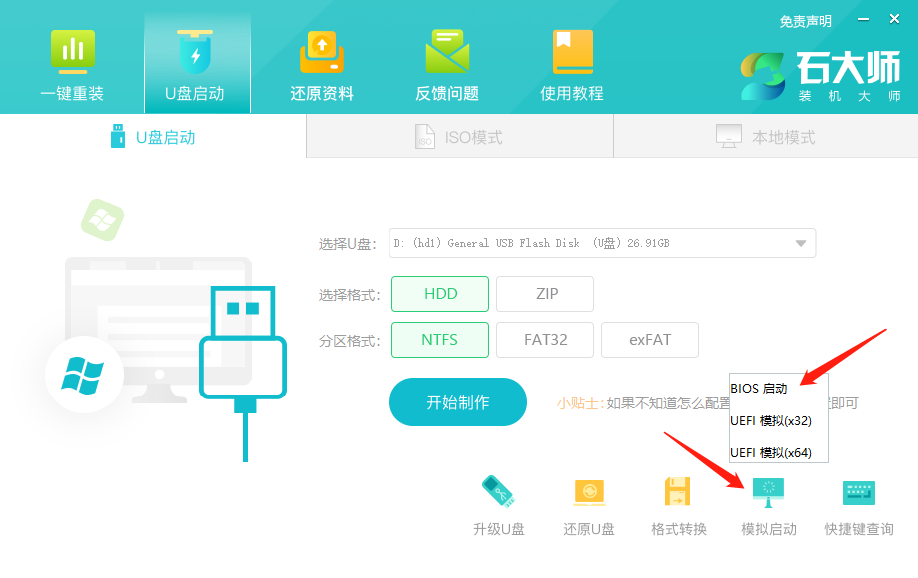
10、选择“模拟启动”,点击“BIOS”。
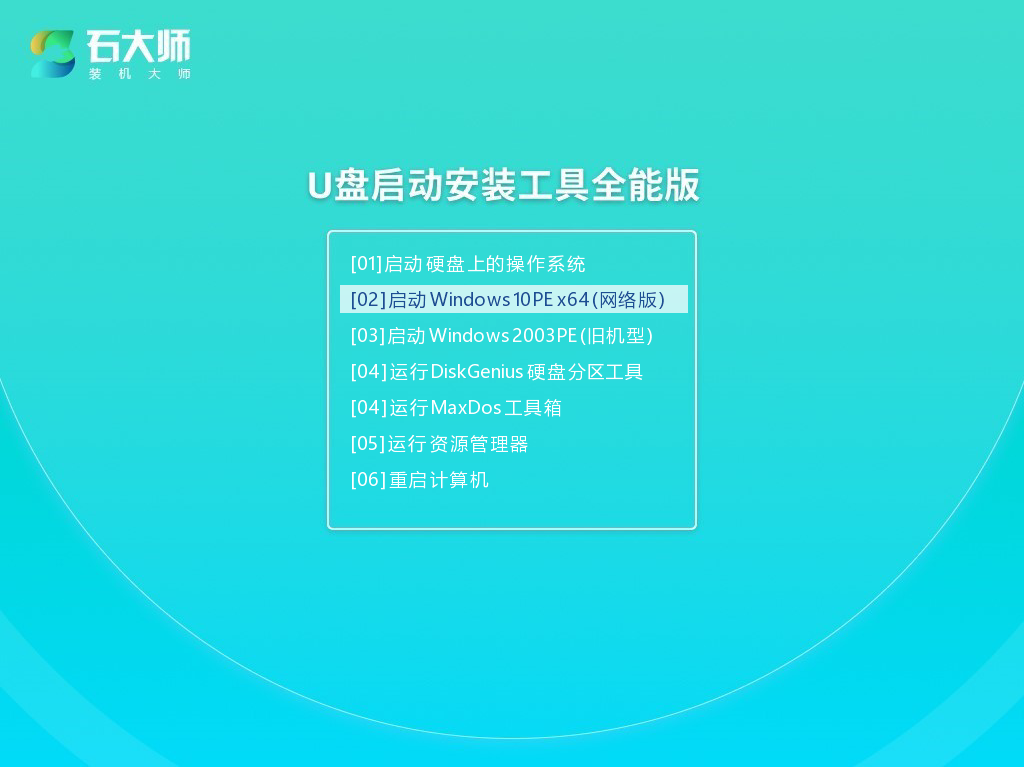
11、出现这个界面,表示石大师U盘启动工具已制作成功。
U盘装机教程
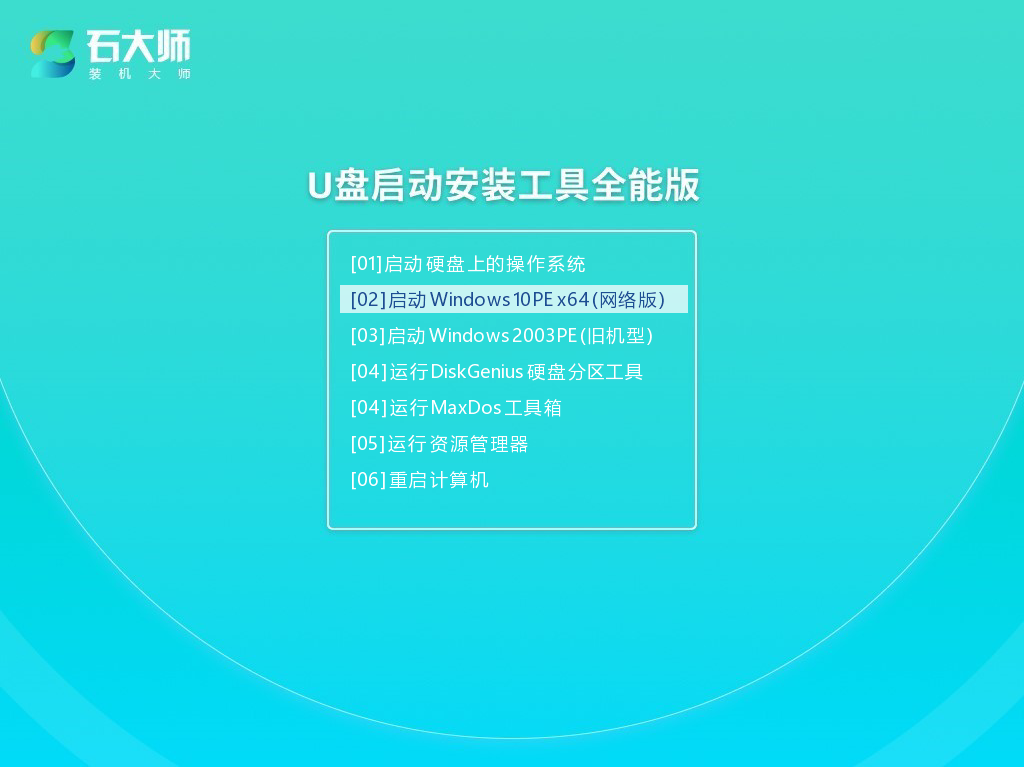
1、制作好的U盘启动盘依然插在电脑上,重启电脑按快捷键选择U盘进行启动,进入后,键盘↑↓键选择第二个【02】启动Windows10PE x64(网络版),然后回车。(这个PE系统只是方便用户进行操作的,跟用户要安装什么系统无关)
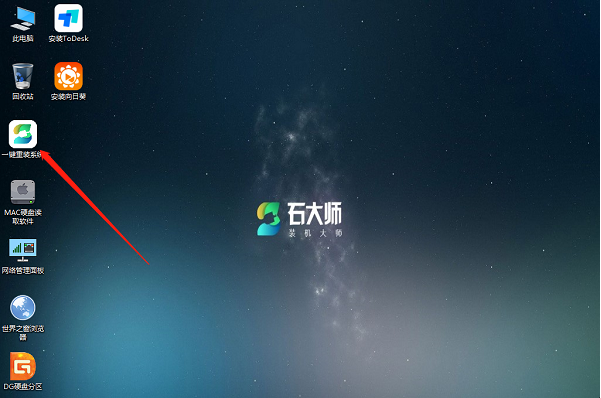
2、进入PE界面后,点击桌面的一键重装系统。
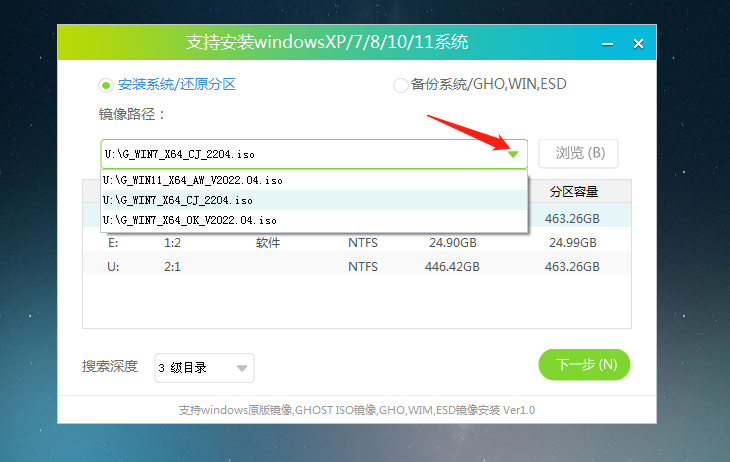
3、打开工具后,点击浏览选择U盘中的下载好的系统镜像ISO。
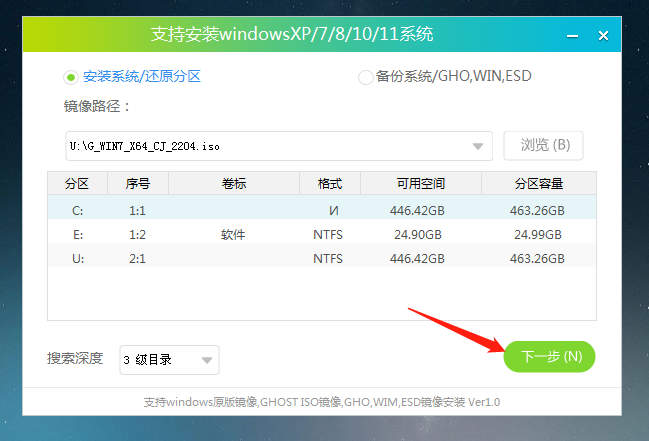
4、选择后,再选择系统安装的分区,一般为C区,如若软件识别错误,需用户自行选择。选择完毕后点击下一步。
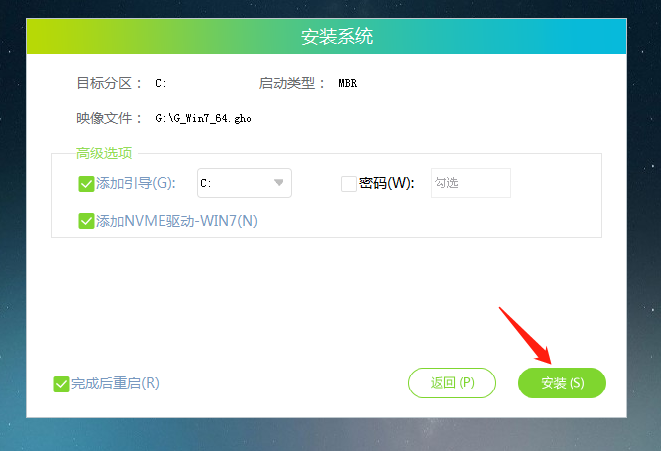
5、此页面直接点击安装即可。
6、系统正在安装,请等候……
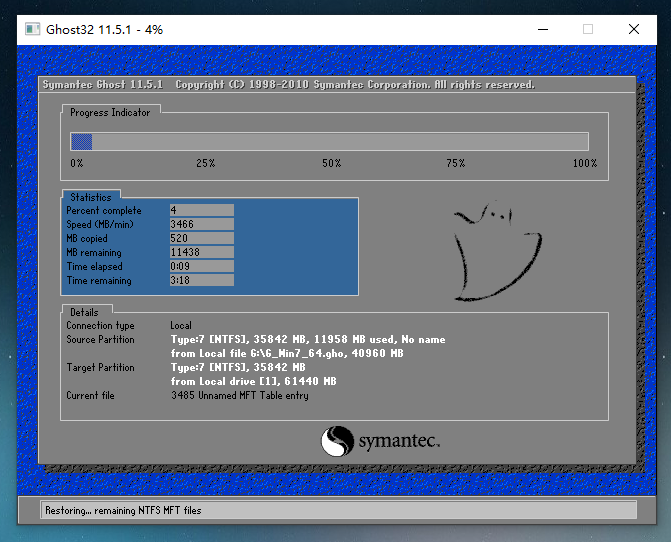
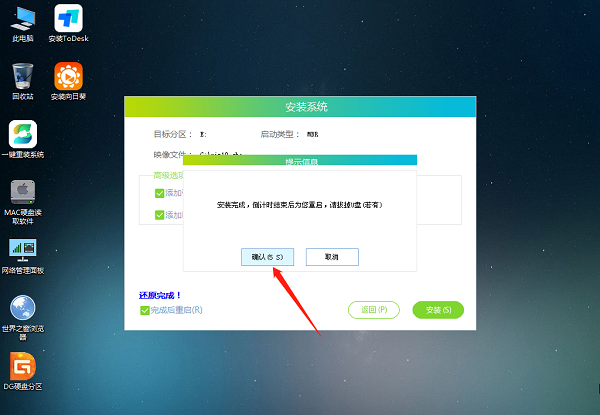
7、系统安装完毕后,软件会自动提示需要重启,并且拔出U盘,请用户拔出U盘再重启电脑。
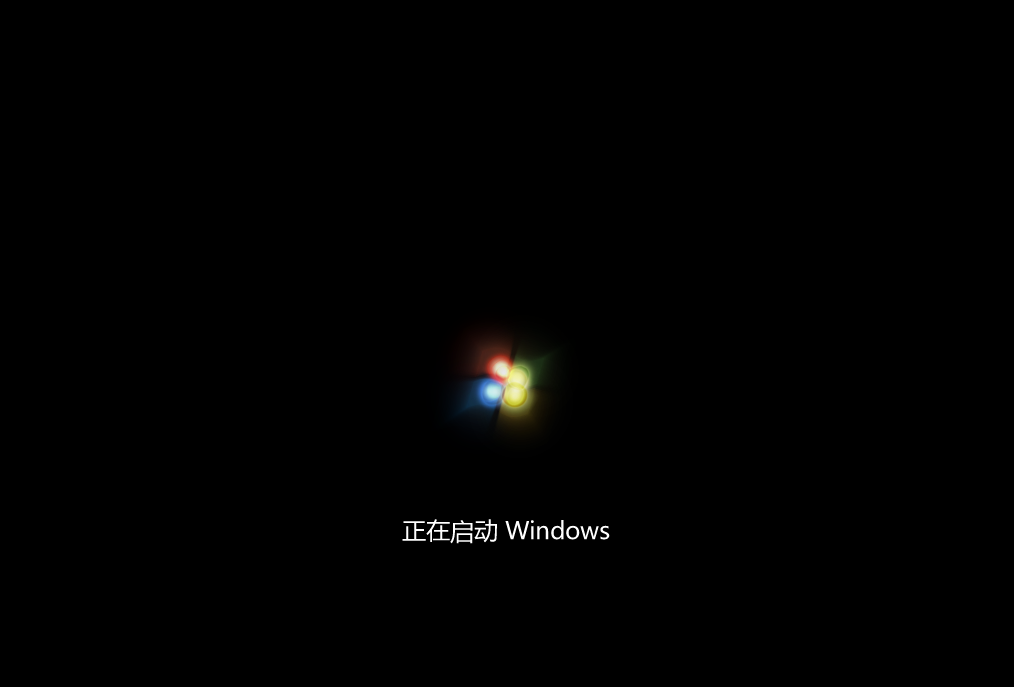
8、重启后,系统将自动进入系统安装界面,到此,装机就成功了!

t100ha 系统 教程(华硕t100ha官方系统)
(63)人喜欢 2026-03-15
华硕怎么装系统教程(华硕新机装系统教程)
(137)人喜欢 2026-03-15
华硕主板一开机bios设置教程(华硕主板开机直接BIOS解决办法)
(147)人喜欢 2026-03-15
华硕双系统安装教程(华硕安装ubuntu双系统)
(123)人喜欢 2026-03-15
华硕不能用u盘启动盘(华硕主板识别不到u盘启动盘)
(160)人喜欢 2026-03-15
大白菜u盘装系统教程怎么启动(华硕大白菜u盘装系统教程)
(95)人喜欢 2026-03-15
华硕笔记本如何取消fn键?|win10系统关闭fn键的方法
(118)人喜欢 2026-03-15
华硕h510主板安装win10系统及bios设置【uefi+gpt引导】
(147)人喜欢 2026-03-15






