Windows11纯净版怎么快速安装?Win11纯净版快速安装方法分享
时间:2026-03-19栏目:电脑网络
Windows11纯净版怎么快速安装?自从Win11系统面世以来,很多用户都想将电脑升级到Win11系统,但是还有部分用户不知道怎么操作,Windows11纯净版怎么快速安装?针对这一问题,本篇带来了Win11纯净版快速安装方法分享。
Win11纯净版安装方法
1、首先我们需要先下载一个Win11纯净版系统,这样才能完成安装
2、下载好纯净版系统后,就会打开并进入一个新的文件夹。
3、我们在这个文件夹中可以看到一个Windows的安装程序,双击运行它。

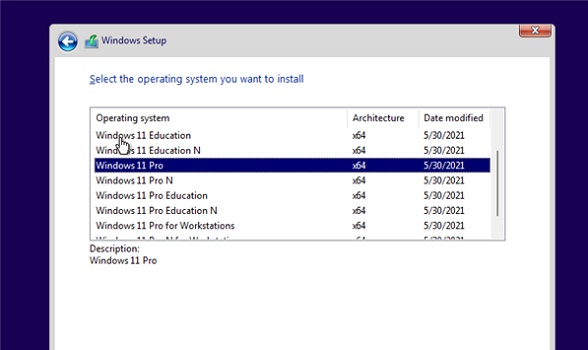
4、开始运行后,会弹出windows系统选择界面,在其中选择Windows11纯净版。
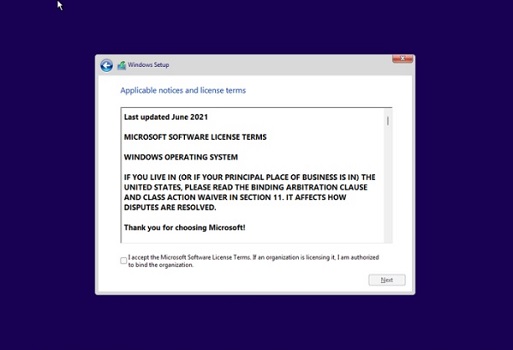
5、阅读并同意相关的协议,然后点击“next”。
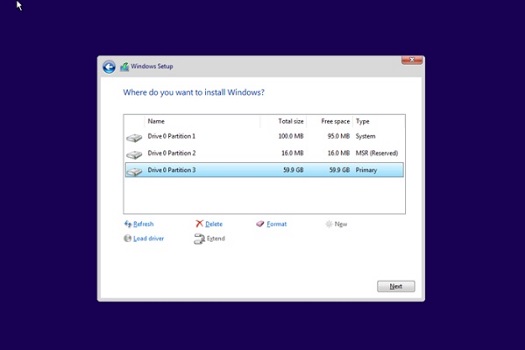
6、选择安装win11的分区,再点击右下角的“Next”。
7、选择我们的所在的国家或地区。

8、在进行一系列的个性化设置和账户登录。
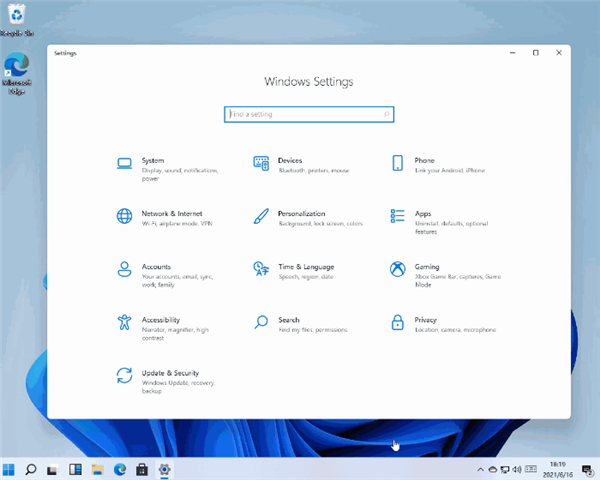
9、设置完成之后就会进入自动安装界面,等待安装完成系统重启就可以使用win11了。
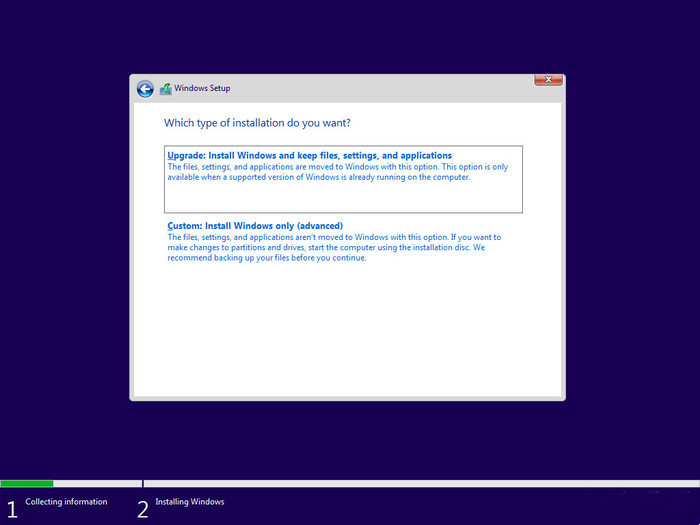
以上就是教你Windows11纯净版怎么快速安装方法,希望能帮到大家。
相关文章






