Win10系统中怎么重置Linux子系统?
时间:2026-03-19栏目:电脑网络
Win10系统中怎么重置Linux子系统?相信有了解的朋友都清楚,除了注销Linux子系统的发行版外,用户在Win10系统中还可以将其重置为默认值。那么linux子系统应该怎么进行重置呢?
方法步骤
打开系统设置窗口,依次点击“应用”、“应用和功能”;
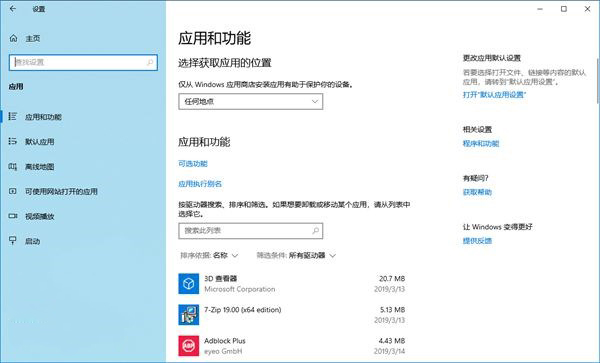
滑动右侧窗口,找到已安装的Linux子系统;
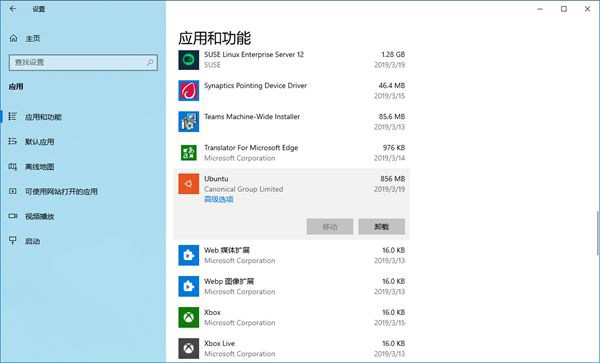
这里以“Ubuntu”为例,双击打开,并点击“高级选项”链接;
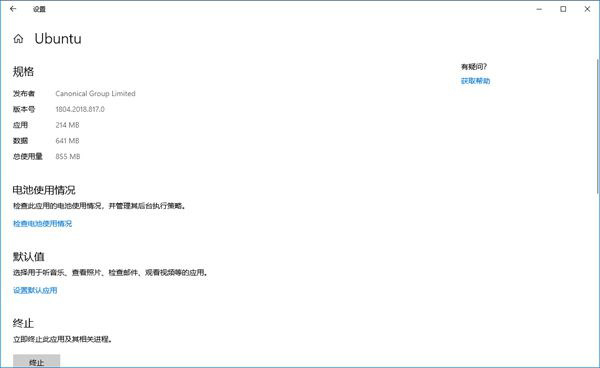
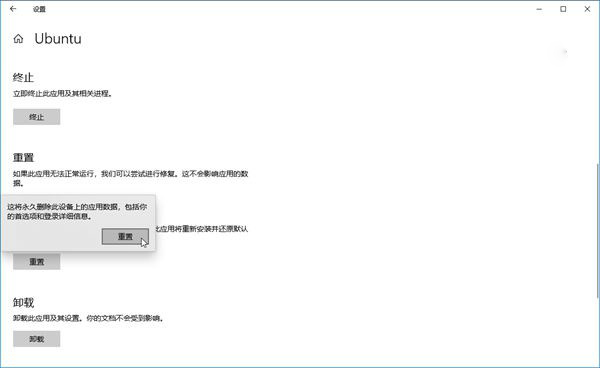
这时可以看到终止(位于标题“终止”下)、“修复”(位于标题“重置”下)、“重置”(位于标题“重置”下)和“卸载”(位于标题“卸载”下)共四个按钮;
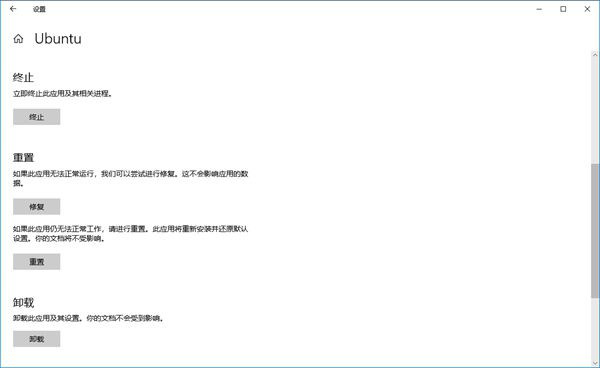
点击“重置”标题下的“重置”按钮,并在新窗口弹出后按下“重置”按钮;
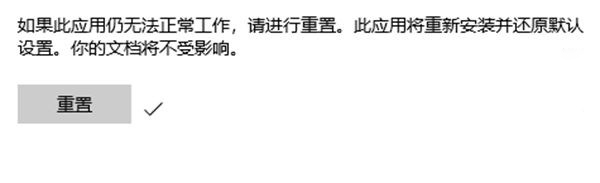
当重置操作完成时,可以在重置按钮的右侧看到一个对号标志。
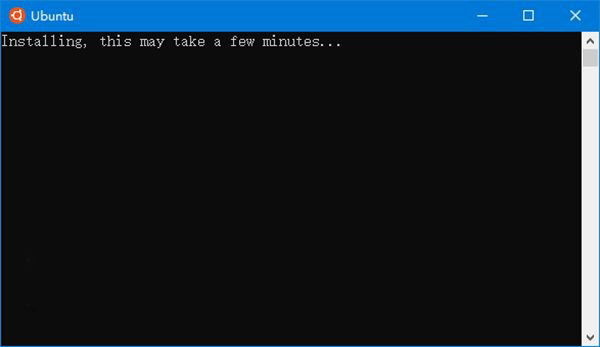
另外,当用户开启刚刚被重置过的Linux子系统,这个干净的子系统就会全新安装,然后要求用户从头开始配置了。
相关文章

手机u盘安装win10系统安装教程(手机安装Win10系统)
(133)人喜欢 2026-03-19
u启动pe win10系统教程(win10无法启动pe)
(190)人喜欢 2026-03-19
win10系统u盘启动盘制作教程(u盘制作win10启动盘还能用吗)
(81)人喜欢 2026-03-19
win10重装硬盘安装教程(win10系统硬盘安装教程)
(173)人喜欢 2026-03-19
win10系统ios镜像怎么安装教程(Win10系统怎么做镜像)
(150)人喜欢 2026-03-19
pe安装win10系统教程(微pe装原版win10详细教程)
(127)人喜欢 2026-03-19
苹果用pe装win10系统下载(苹果笔记本装WIN10进不了系统)
(131)人喜欢 2026-03-19
联想笔记本win10分区教程(联想笔记本win10系统安装教程)
(130)人喜欢 2026-03-19






