华硕主板bios设置U盘启动教程|ASUS主板bios设置U盘启动方法
时间:2026-03-23栏目:电脑网络
华硕主板bios设置对于一些想通过U盘重装系统的用户来说是很重要的。不知道怎么进行bios设置,就无法进入PE系统进行重装。那华硕主板怎么进行bios设置呢?下面就给大家带来华硕主板bios设置U盘启动教程。
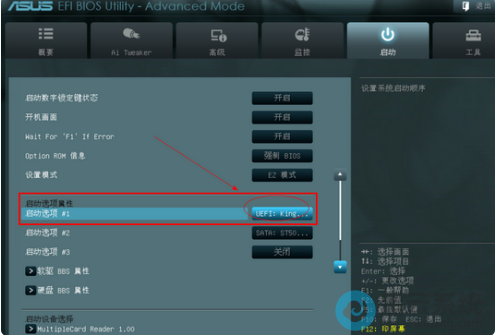
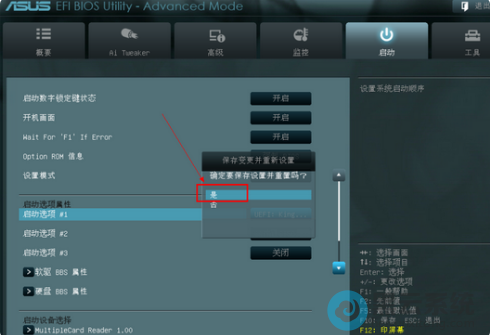
详细操作步骤如下:
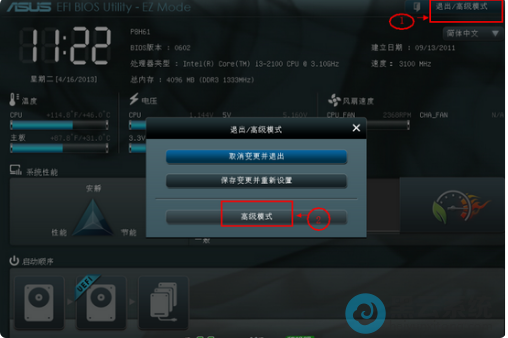
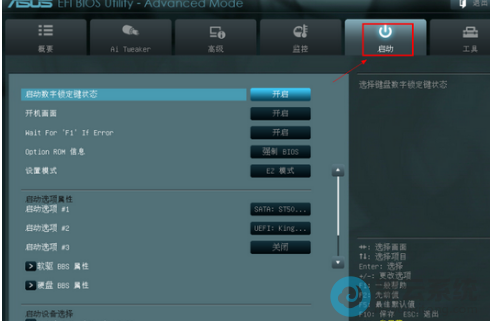
1.在“BIOS界面”中点击右上角的模式切换按键,选择“高级模式”,如下图;
以上就是华硕主板bios设置U盘启动教程|ASUS主板bios设置U盘启动方法的文章,如果这篇文章的方法能帮到你,关注收藏 www.luyouqi.net 路由器网。
详细操作步骤如下:
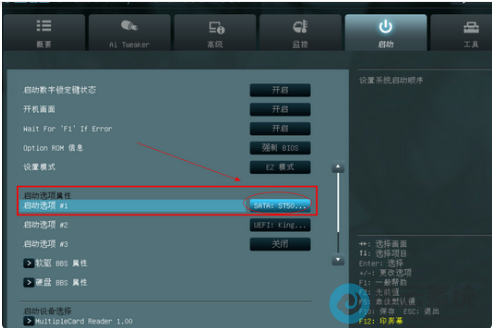
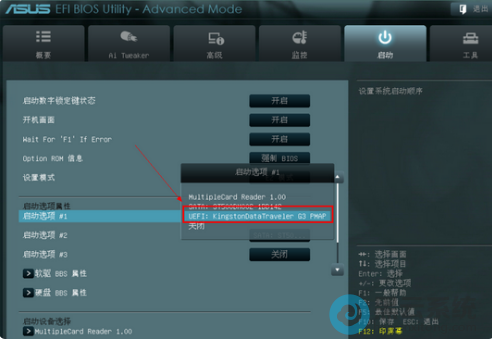
1.在“BIOS界面”中点击右上角的模式切换按键,选择“高级模式”,如下图;
以上就是华硕主板bios设置U盘启动教程|ASUS主板bios设置U盘启动方法的文章,如果这篇文章的方法能帮到你,关注收藏 www.luyouqi.net 路由器网。
相关文章






