技嘉主板BIOS设置硬盘模式教程|GIGABYTE主板设置硬盘模式
时间:2026-03-23栏目:电脑网络
在进行重装系统的时候,我们都需要注意电脑的硬盘模式。不同的系统对硬盘模式的要求都有所不同,进行硬盘模式设置可以匹配相应的操作系统。那硬盘模式怎么修改呢?下面就为大家带来技嘉主板BIOS设置硬盘模式教程。
各系统需要的硬盘模式:
1.如果你要装XP系统的话,最好选择IDE模式,因为XP系统里面没有自带SATA驱动,你还需要自行安装,非常麻烦。
2.如果你要装WIN7以上的系统的话,选择AHCI模式最好,因为这些系统里面应经集成有SATA驱动,不需要自行安装。
技嘉主板BIOS设置硬盘模式的教程:
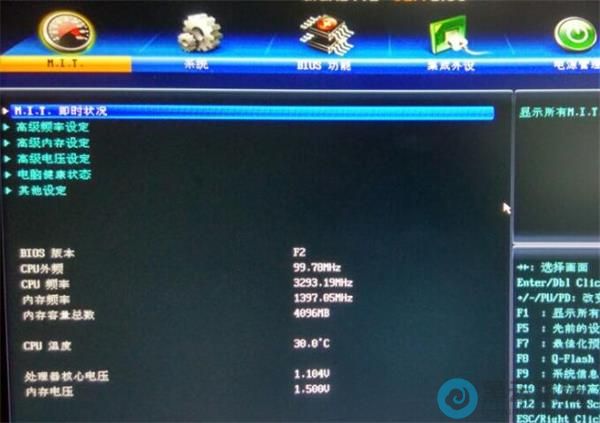
1、开机按启动快捷键进入bios界面,如图所示:
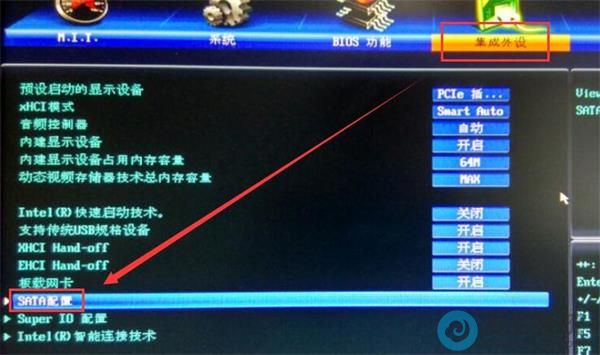
2、切换到集成外设选项,找到“SATA配置”,回车即可,如图所示:
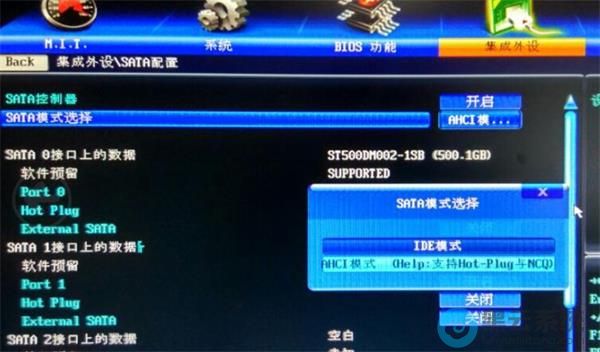
3、在界面中,切到“SATA模式”选择,回车选择想要的模式,按下enter,如图所示:
4、设置完成后,按F10保存设置即可。
以上就是技嘉主板BIOS设置硬盘模式教程|GIGABYTE主板设置硬盘模式的文章,如果这篇文章的方法能帮到你,关注收藏 www.luyouqi.net 路由器网。
各系统需要的硬盘模式:
1.如果你要装XP系统的话,最好选择IDE模式,因为XP系统里面没有自带SATA驱动,你还需要自行安装,非常麻烦。
2.如果你要装WIN7以上的系统的话,选择AHCI模式最好,因为这些系统里面应经集成有SATA驱动,不需要自行安装。
技嘉主板BIOS设置硬盘模式的教程:
1、开机按启动快捷键进入bios界面,如图所示:
2、切换到集成外设选项,找到“SATA配置”,回车即可,如图所示:
3、在界面中,切到“SATA模式”选择,回车选择想要的模式,按下enter,如图所示:
4、设置完成后,按F10保存设置即可。
以上就是技嘉主板BIOS设置硬盘模式教程|GIGABYTE主板设置硬盘模式的文章,如果这篇文章的方法能帮到你,关注收藏 www.luyouqi.net 路由器网。
相关文章






