win10重装win7的BIOS设置教程|Win10重装Win7bios设置方法
时间:2026-03-23栏目:电脑网络
在win10重装为win7系统的时候,都需要进行bios设置。但不少用户不是很清楚bios设置是怎么设置的。那么如何进行win10装win7的bios设置呢?下面就给大家带来win10装win7的bios设置教程。
具体操作步骤/方法如下:
步骤一:修改BIOS设置
注:如果有以下选项,就需要修改,没有就略过
首先在开机或重启电脑时按下启动快捷键进入bios设置界面
1、"Secure Boot"改成"Disabled",禁用安全启动
2、"CSM" 改成"Enable"或"Yes",表示兼容
3、"Boot mode"或"UEFI mode"改成"Legacy",表示传统启动方式
4、"OS Optimized Defaults"改成"Disabled"或Other OS",禁用默认系统优先设置
5、部分机型需设置BIOS密码才可以修改"Secure Boot",找到"Set Supervisor Password"设置密码
步骤二:硬盘分区表转换
这里就以华硕和联想笔记本为例进行说明:
一、华硕笔记本修改BIOS步骤
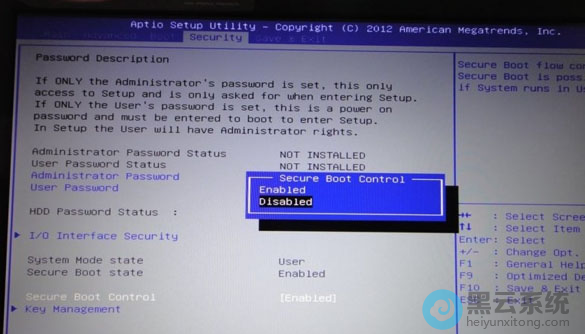
1、重启电脑时不停按“F2”进入BIOS界面,转到“Security”,选择“Secure Boot Control”回车,改成“Disabled”。
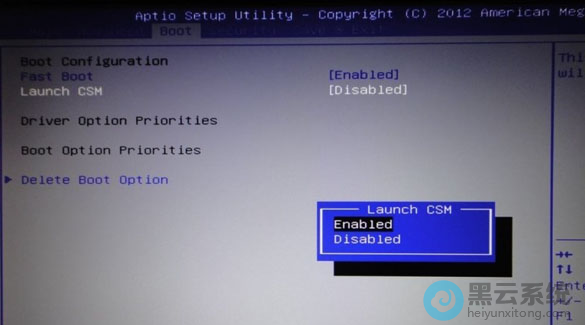
2、接着转到“Boot”,选择“Launch CSM”回车,改成“Enabled”,按“F10”保存重启。
3、插入U盘PE启动盘,重启按ESC选择U盘启动,打开分区工具,把硬盘改成MBR格式。
二、联想笔记本修改BIOS步骤
1、启动电脑时不停按F1或F2(注:部分机型需按住Fn),进入到BIOS界面。
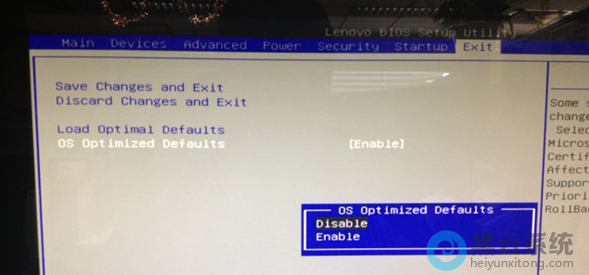
2、在“Exit”下,选择“OS Optimized Defaults”回车,改成“Disabled”或“Others”。
3、选择“Load Optimal Defaults”回车,加载设置。
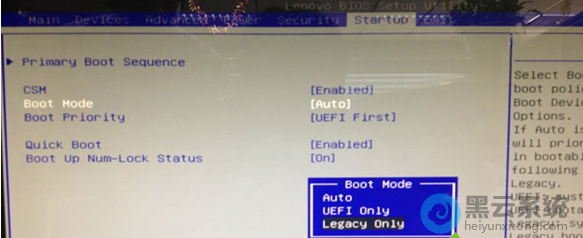
4、转到“Startup”或“Boot”,“CSM”改成“Enabled”,“Boot Mode”改成“Legacy”,最后按“F10”保存修改。
5、插入启动U盘,重启按F12或Fn+F12打开启动菜单,选择U盘启动,打开分区工具,把硬盘转换成MBR格式。
以上就是win10重装win7的BIOS设置教程|Win10重装Win7bios设置方法的文章,如果这篇文章的方法能帮到你,关注收藏 www.luyouqi.net 路由器网。
具体操作步骤/方法如下:
步骤一:修改BIOS设置
注:如果有以下选项,就需要修改,没有就略过
首先在开机或重启电脑时按下启动快捷键进入bios设置界面
1、"Secure Boot"改成"Disabled",禁用安全启动
2、"CSM" 改成"Enable"或"Yes",表示兼容
3、"Boot mode"或"UEFI mode"改成"Legacy",表示传统启动方式
4、"OS Optimized Defaults"改成"Disabled"或Other OS",禁用默认系统优先设置
5、部分机型需设置BIOS密码才可以修改"Secure Boot",找到"Set Supervisor Password"设置密码
步骤二:硬盘分区表转换
这里就以华硕和联想笔记本为例进行说明:
一、华硕笔记本修改BIOS步骤
1、重启电脑时不停按“F2”进入BIOS界面,转到“Security”,选择“Secure Boot Control”回车,改成“Disabled”。
2、接着转到“Boot”,选择“Launch CSM”回车,改成“Enabled”,按“F10”保存重启。
3、插入U盘PE启动盘,重启按ESC选择U盘启动,打开分区工具,把硬盘改成MBR格式。
二、联想笔记本修改BIOS步骤
1、启动电脑时不停按F1或F2(注:部分机型需按住Fn),进入到BIOS界面。
2、在“Exit”下,选择“OS Optimized Defaults”回车,改成“Disabled”或“Others”。
3、选择“Load Optimal Defaults”回车,加载设置。
4、转到“Startup”或“Boot”,“CSM”改成“Enabled”,“Boot Mode”改成“Legacy”,最后按“F10”保存修改。
5、插入启动U盘,重启按F12或Fn+F12打开启动菜单,选择U盘启动,打开分区工具,把硬盘转换成MBR格式。
以上就是win10重装win7的BIOS设置教程|Win10重装Win7bios设置方法的文章,如果这篇文章的方法能帮到你,关注收藏 www.luyouqi.net 路由器网。
相关文章

联想台式机如何bios设置u盘启动?|联想电脑bios设置U盘启动的方法
(115)人喜欢 2026-03-23
联想扬天M4000o台式机安装win7系统及bios设置教程【支持USB】
(59)人喜欢 2026-03-23
华硕U4100笔记本电脑安装win7系统及bios设置教程【完美支持USB】
(113)人喜欢 2026-03-23
技嘉X570主板安装win7系统及bios设置教程【完美支持Win7】
(94)人喜欢 2026-03-23
华硕主板bios设置详细的图文详解|ASUS主板bios设置方法
(98)人喜欢 2026-03-23
三星笔记本bios如何设置u盘启动|三星笔记本设置U盘启动的方法
(141)人喜欢 2026-03-23
bios如何设置硬盘启动|bios设置硬盘启动的操作方法(图文)
(150)人喜欢 2026-03-23
惠普笔记本bios如何设置U盘启动|惠普笔记本设置U盘启动的方法
(89)人喜欢 2026-03-23






