预装Win7系统的电脑如何划分磁盘分区|win7系统划分磁盘分区的方法
时间:2026-03-23栏目:电脑网络
有很多小伙伴在买下新电脑或者新硬盘时,不知道该不该分区,又该如何分区,这个事难倒了众多网友。下面就来给大家讲一下win7系统划分磁盘分区得的那些事。
详细操作步骤如下:
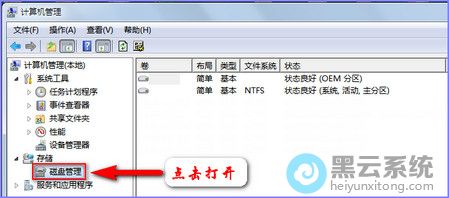
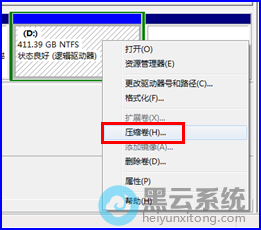
第1步,右击桌面上的计算机图标,点击管理,点击磁盘管理;
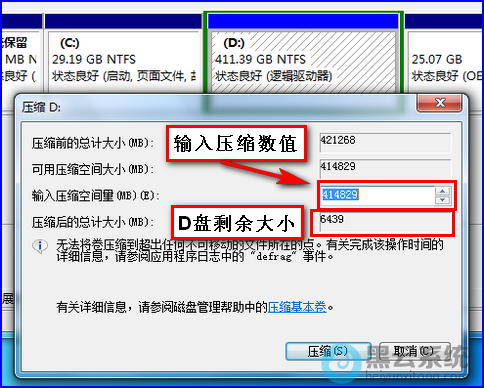
接着在出现的对话框中输入要压缩的空间大小,其中可用压缩空间大小即现在D盘剩余空间,压缩后的总计大小即分区以后D盘大小。例如分区后D盘50G,就在输入压缩空间量。
输入421268-50*1024=370068。
输入完成以后点击确定,将D盘压缩。压缩成功后如图所示:
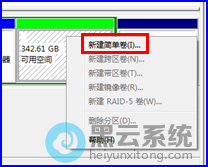
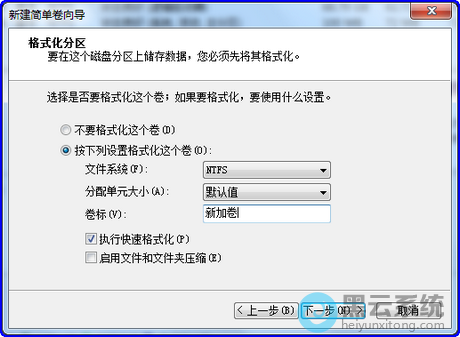
第3步,在可用空间部分右击,选择“新建简单卷”,输入新建分区大小(图例是将分区划分为100G),选择分区格式(建议使用NTFS格式,FAT32格式不支持4G以上的单个文件存储)。
新建简单卷,
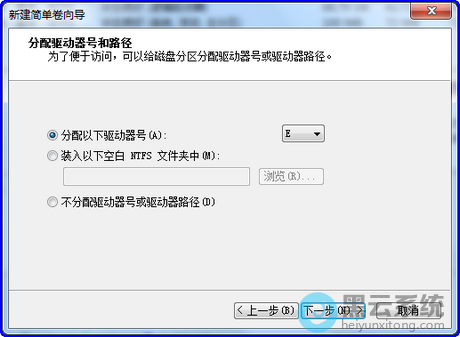
选择驱动器编号,
选择分区格式化格式以及卷标,默认卷标是“新加卷”,
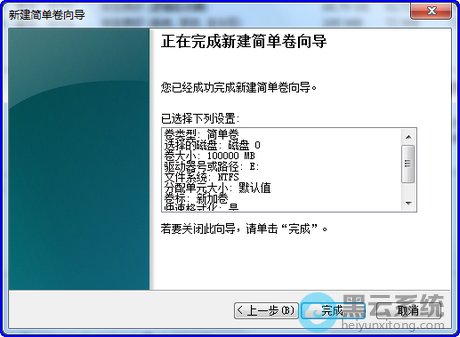
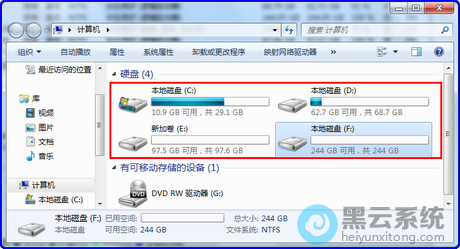
设置完成以后点击完成执行新建分区操作,稍等片刻分区即完成并格式化好分区,即可在计算机里可用看到新建的磁盘分区。
注:分区之前务必备份好D盘重要数据,以免出现意外,导致数据丢失。
以上就是预装Win7系统的电脑如何划分磁盘分区|win7系统划分磁盘分区的方法的文章,如果这篇文章的方法能帮到你,关注收藏 www.luyouqi.net 路由器网。
详细操作步骤如下:
第1步,右击桌面上的计算机图标,点击管理,点击磁盘管理;
?
接着在出现的对话框中输入要压缩的空间大小,其中可用压缩空间大小即现在D盘剩余空间,压缩后的总计大小即分区以后D盘大小。例如分区后D盘50G,就在输入压缩空间量。
输入421268-50*1024=370068。
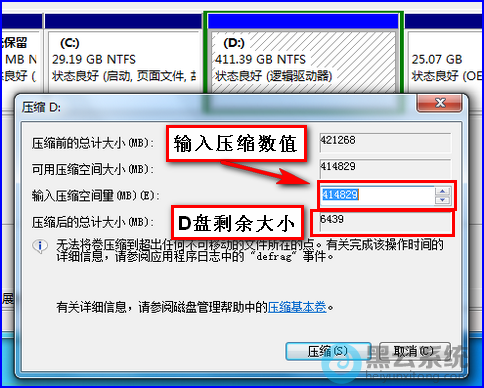
输入完成以后点击确定,将D盘压缩。压缩成功后如图所示:
第3步,在可用空间部分右击,选择“新建简单卷”,输入新建分区大小(图例是将分区划分为100G),选择分区格式(建议使用NTFS格式,FAT32格式不支持4G以上的单个文件存储)。

新建简单卷,
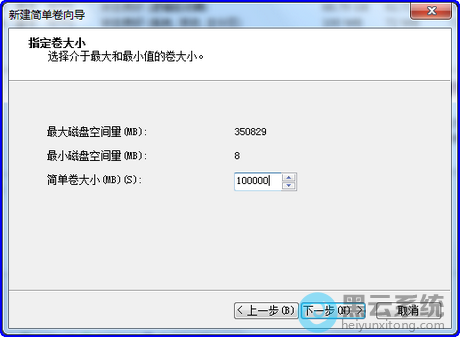
选择驱动器编号,
选择分区格式化格式以及卷标,默认卷标是“新加卷”,
设置完成以后点击完成执行新建分区操作,稍等片刻分区即完成并格式化好分区,即可在计算机里可用看到新建的磁盘分区。
注:分区之前务必备份好D盘重要数据,以免出现意外,导致数据丢失。
以上就是预装Win7系统的电脑如何划分磁盘分区|win7系统划分磁盘分区的方法的文章,如果这篇文章的方法能帮到你,关注收藏 www.luyouqi.net 路由器网。
相关文章

电脑win7u盘启动盘制作(手机如何制作u盘启动盘安装win7系统)
(178)人喜欢 2026-03-23
原版win7制作u盘启动盘(如何制作u盘启动盘安装win7系统教程)
(180)人喜欢 2026-03-23
怎么从u盘启动win7系统教程(win7系统怎么设置u盘启动)
(162)人喜欢 2026-03-23
用优盘pe系统安装win7系统教程(从优盘安装win7系统)
(184)人喜欢 2026-03-23
u盘装win7系统详细步骤(大白菜u盘装win7系统)
(100)人喜欢 2026-03-23
苹果win8装win7系统教程(电脑原来win8系统可以装win7吗)
(185)人喜欢 2026-03-23
mac做win7系统教程视频(mac安装windows系统教程)
(107)人喜欢 2026-03-23
pe win7修复系统文件(pe修复win7系统文件损坏)
(175)人喜欢 2026-03-23






