联想ThinkPad产品怎么升级BIOS|ThinkPad电脑升级bios的方法
时间:2026-03-23栏目:电脑网络
更新BIOS的主要目的就是使电脑能更好的使用外围设备,修复已知BUG,优化部分项目等。那联想的ThinkPad产品怎么升级bios呢?下面就给大家带来ThinkPad电脑升级bios的详细教程。
Windows系统下安装 BIOS 更新
1、将最新的BIOS下载到系统桌面,以便于使用
?
打开联想官方网站 - 选择驱动下载 - 输入产品序列号或产品名称 - 在驱动列表页面上,选择相应的操作系统信息,点击BIOS(有光盘版和非光盘版两个版本,如Windows系统可以正常进入,建议选择非光盘版BIOS升级程序) - 点击普通下载
二、右键单击下载好的升级程序并选择"以管理员身份运行"。(注:双击 BIOS 闪存包不会在 Windows Vista 中执行此程序)。
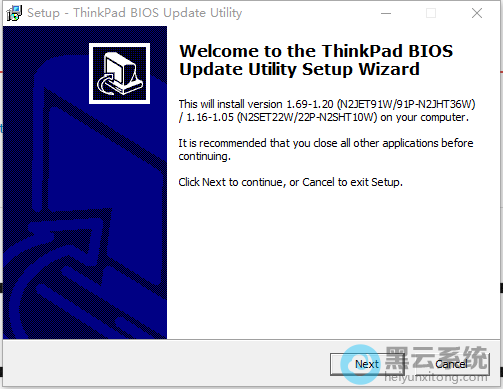
Windows 将显示一个向导窗口,单击"Next"按钮。
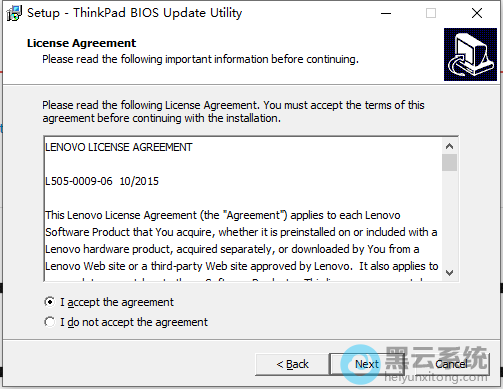
三、查看协议,选择“I accept the agreement”,单击"Next"按钮。
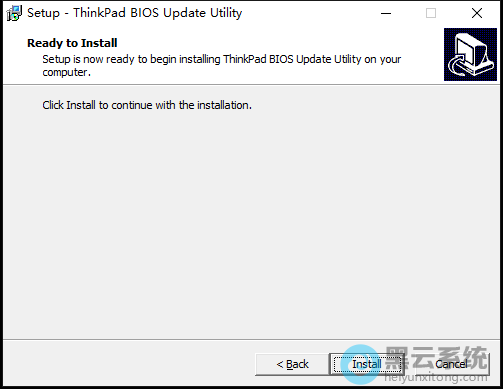
五、确认进行安装操作,单击"Install"按钮。
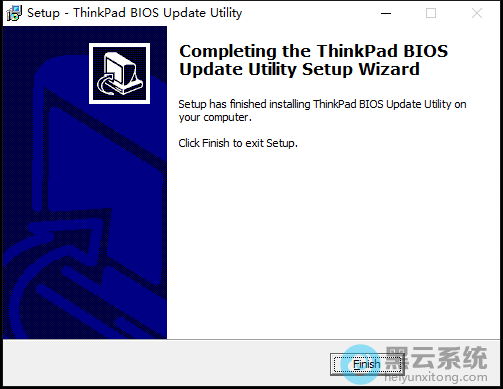
六、单击“Finish”后进入安装过程。
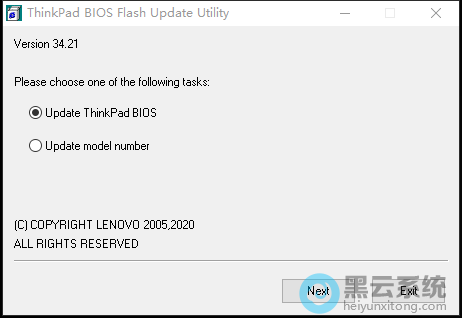
七、选择“Update ThinkPad BIOS”,单击"Next"按钮。
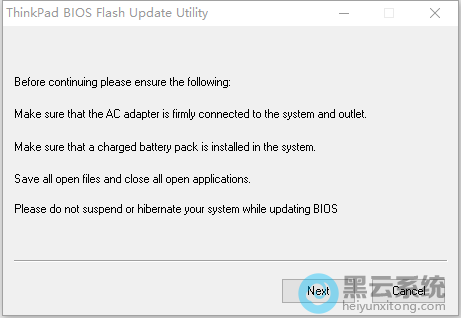
八、选择完后会显示一个警告窗口:
*提醒用户连接系统电源插座(如有外接电池的机型,请连接外接电池);
*提示请保存所有打开的文件并关闭所有打开的应用程序;
*请不要在更新BIOS时待机或关闭您的系统。
*更新期间不要关闭电源;
*否则系统可能损坏;
*是否需要继续。
十、如确认更新操作,单击"Yes"按钮。BIOS 更新程序将自动运行。
注意:请等待 BIOS 更新程序完成安装。
十一、 提示信息:
*系统程序更新将在下一次重新启动时由BIOS继续;
*不要在过程中关闭系统电源。
十二、单击"OK"按钮,等待电脑自动重新启动,自动执行更新过程。
当进度条完成后,请耐心等待电脑自动重新启动,请勿关机或断电;
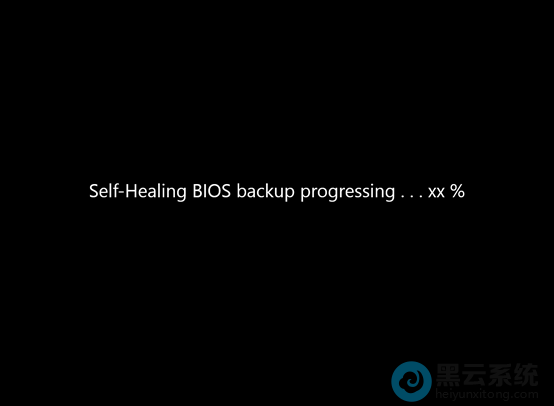
电脑自动重新启动后出现如下画面,BIOS程序进行自检备份操作,请耐心等待,当100%完成后,电脑会自动重新启动。(注:该功能在ThinkPad *90系列机型开始配备,之前机型无此功能)
如何在 Windows 上检查您的 BIOS 版本
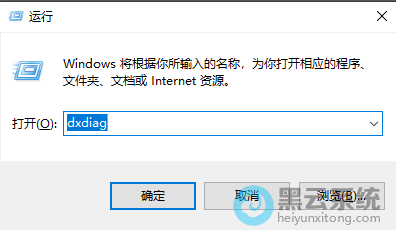
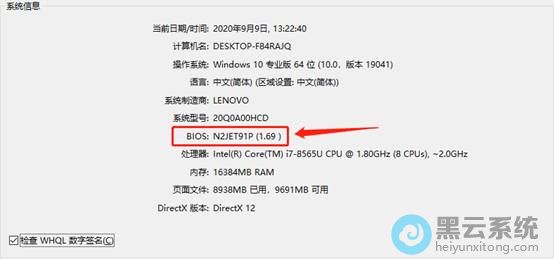
进如Windows系统后,按下 “Win+R” 键打开运行窗口,输入dxdiag命令,单击确定,弹出的窗口中可以看到当前BIOS版本信息。
Windows 10自动更新中加入了 BIOS更新
ThinkPad产品需要支持BIOS的Windows更新,这是微软的要求,以确保终端用户自动获取最新更新和解决方案;
所以如果用户发现系统BIOS在Windows更新的时候一并更新,这是一个正常现象;
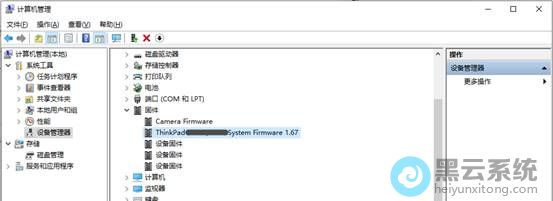
Windows更新会在设备管理器里自动安装一个新的“ThinkPad XXX System Firmware XXX”固件以完成相关操作;只要这个固件被安装了,那么系统BIOS将会在Windows更新过程中连带一并自动更新到最新版本。
以上就是联想ThinkPad产品怎么升级BIOS|ThinkPad电脑升级bios的方法的文章,如果这篇文章的方法能帮到你,关注收藏 www.luyouqi.net 路由器网。
?
Windows系统下安装 BIOS 更新
1、将最新的BIOS下载到系统桌面,以便于使用
?
打开联想官方网站 - 选择驱动下载 - 输入产品序列号或产品名称 - 在驱动列表页面上,选择相应的操作系统信息,点击BIOS(有光盘版和非光盘版两个版本,如Windows系统可以正常进入,建议选择非光盘版BIOS升级程序) - 点击普通下载
二、右键单击下载好的升级程序并选择"以管理员身份运行"。(注:双击 BIOS 闪存包不会在 Windows Vista 中执行此程序)。
Windows 将显示一个向导窗口,单击"Next"按钮。
三、查看协议,选择“I accept the agreement”,单击"Next"按钮。
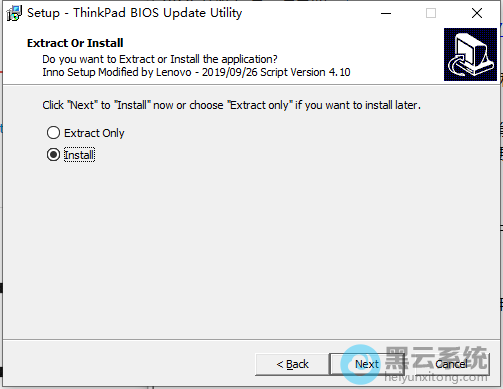
五、确认进行安装操作,单击"Install"按钮。
六、单击“Finish”后进入安装过程。
七、选择“Update ThinkPad BIOS”,单击"Next"按钮。
八、选择完后会显示一个警告窗口:
*提醒用户连接系统电源插座(如有外接电池的机型,请连接外接电池);
*提示请保存所有打开的文件并关闭所有打开的应用程序;
*请不要在更新BIOS时待机或关闭您的系统。
*更新期间不要关闭电源;
*否则系统可能损坏;
*是否需要继续。
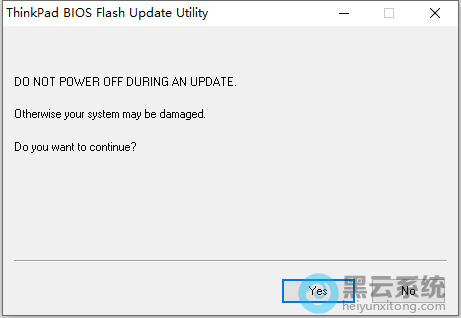
十、如确认更新操作,单击"Yes"按钮。BIOS 更新程序将自动运行。
注意:请等待 BIOS 更新程序完成安装。
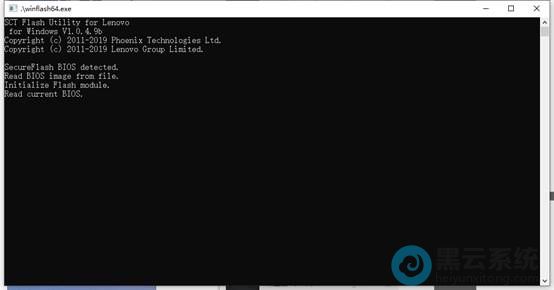
十一、 提示信息:
*系统程序更新将在下一次重新启动时由BIOS继续;
*不要在过程中关闭系统电源。
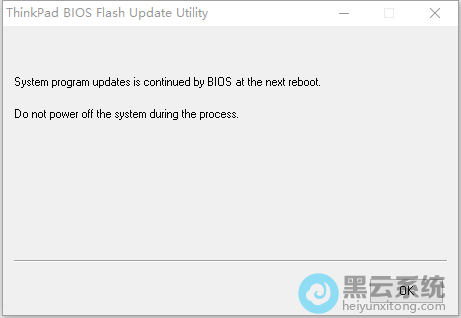
十二、单击"OK"按钮,等待电脑自动重新启动,自动执行更新过程。

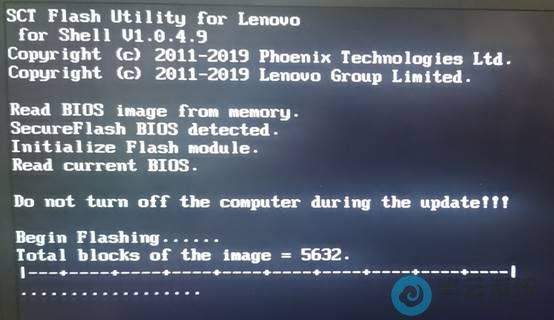
当进度条完成后,请耐心等待电脑自动重新启动,请勿关机或断电;
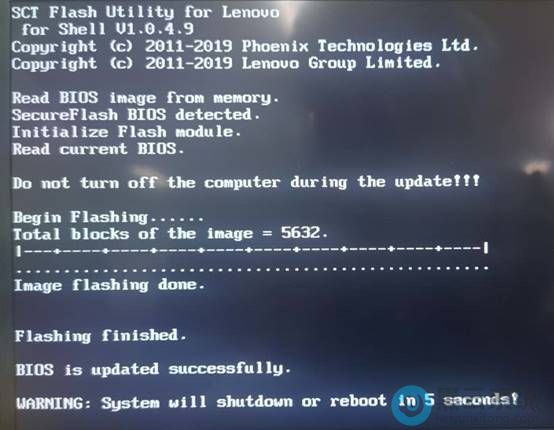
电脑自动重新启动后出现如下画面,BIOS程序进行自检备份操作,请耐心等待,当100%完成后,电脑会自动重新启动。(注:该功能在ThinkPad *90系列机型开始配备,之前机型无此功能)
如何在 Windows 上检查您的 BIOS 版本
进如Windows系统后,按下 “Win+R” 键打开运行窗口,输入dxdiag命令,单击确定,弹出的窗口中可以看到当前BIOS版本信息。
Windows 10自动更新中加入了 BIOS更新
ThinkPad产品需要支持BIOS的Windows更新,这是微软的要求,以确保终端用户自动获取最新更新和解决方案;
所以如果用户发现系统BIOS在Windows更新的时候一并更新,这是一个正常现象;
Windows更新会在设备管理器里自动安装一个新的“ThinkPad XXX System Firmware XXX”固件以完成相关操作;只要这个固件被安装了,那么系统BIOS将会在Windows更新过程中连带一并自动更新到最新版本。
以上就是联想ThinkPad产品怎么升级BIOS|ThinkPad电脑升级bios的方法的文章,如果这篇文章的方法能帮到你,关注收藏 www.luyouqi.net 路由器网。
?
相关文章

联想ThinkPad X1 Nano笔记本重装win10系统教程
(197)人喜欢 2026-03-23
thinkpad超级本(联想thinkpadx250)
(185)人喜欢 2026-03-22
联想ThinkPad如何开启TPM2.0?|联想ThinkPad开启TPM2.0的设置方法
(69)人喜欢 2026-03-15
华硕bios视频教程(昂达主板升级bios视频教程)
(116)人喜欢 2026-03-12
联想Thinkpad如何设置U盘启动?|thinkpad笔记本设置u盘启动的方法
(52)人喜欢 2026-03-09
联想ThinkPad笔记本如何开启vt虚拟化?|ThinkPad开启vt虚拟化的方法
(72)人喜欢 2026-03-07
联想ThinkPad E14如何进入BIOS设置U盘启动?|设置U盘启动的操作方法
(164)人喜欢 2026-02-02






