win10系统重置失败怎么重装?win10重置失败的解决方法(图文)
时间:2026-03-23栏目:电脑网络
为什么重置win10系统一直失败呢?win10是目前比较受欢迎的操作系统,有时候系统使用时间长久了,难免会遇到一些问题,我们需要重置系统才能解决。但是重置也会失败,是什么原因呢,又怎么去解决呢。下面就一起来看看win10系统重置失败怎么重装的方法吧。
具体操作方法步骤如下:
如果是因为电脑突然断电,而导致重置系统失败,电脑还可以正常进入win10系统的情况下,我们就直接使用系统自带的工具再进行重置系统。
1、点击左下角的微软按钮,点击“设置”进入。
2、进入到“Windows设置界面”,我们选择“更新和安全”,如图所示。
3、在左侧栏中点击“恢复”项,然后在对应的界面中,点击“重置此电脑”选项下的“开始”按钮。
4、接下来还需要选择一个选项进行重置,选择保留文件还是删除所有文件。如果电脑中有重要的文件,那就选择第一个选项。
5、之后等待安装win10系统即可。
重置失败后重装win10系统
如果一直重置失败,或者是无法正常进入win10系统中,我们就选择这一种方法解决,使用u盘重装win10系统。用该方法之前,我们要找到合适的重装系统软件,建议使用黑云一键重装系统软件,借助了该软件后,我们就可以高效又方便的安装win10系统了。
以上就是win10系统重置失败怎么重装?win10重置失败的解决方法的文章,如果这篇文章的方法能帮到你,关注收藏 www.luyouqi.net 路由器网。
具体操作方法步骤如下:
如果是因为电脑突然断电,而导致重置系统失败,电脑还可以正常进入win10系统的情况下,我们就直接使用系统自带的工具再进行重置系统。
1、点击左下角的微软按钮,点击“设置”进入。

2、进入到“Windows设置界面”,我们选择“更新和安全”,如图所示。

3、在左侧栏中点击“恢复”项,然后在对应的界面中,点击“重置此电脑”选项下的“开始”按钮。
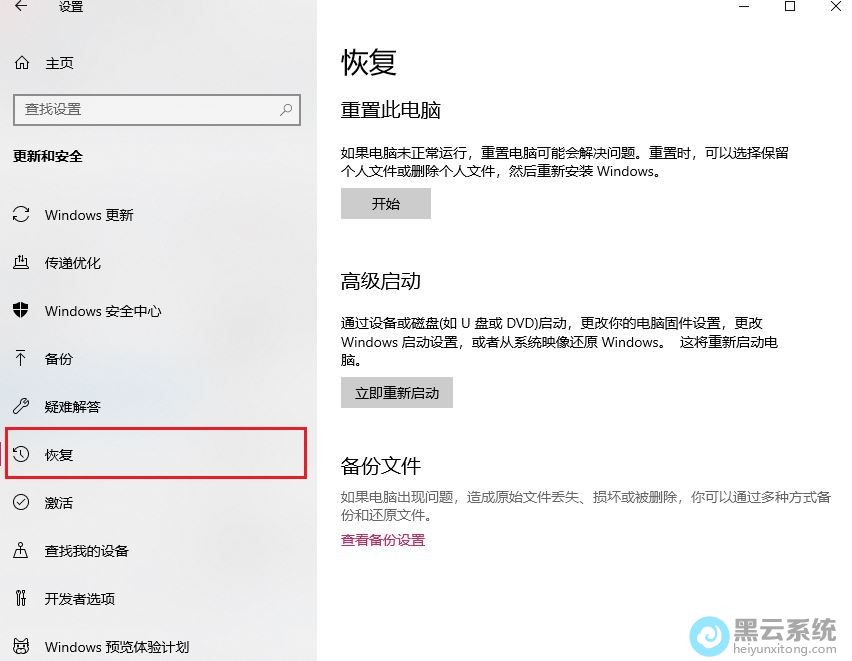
4、接下来还需要选择一个选项进行重置,选择保留文件还是删除所有文件。如果电脑中有重要的文件,那就选择第一个选项。

5、之后等待安装win10系统即可。

重置失败后重装win10系统
如果一直重置失败,或者是无法正常进入win10系统中,我们就选择这一种方法解决,使用u盘重装win10系统。用该方法之前,我们要找到合适的重装系统软件,建议使用黑云一键重装系统软件,借助了该软件后,我们就可以高效又方便的安装win10系统了。
以上就是win10系统重置失败怎么重装?win10重置失败的解决方法的文章,如果这篇文章的方法能帮到你,关注收藏 www.luyouqi.net 路由器网。
相关文章

电脑用u盘重装系统视频教程(从电脑上下载视频到u盘视频教程)
(132)人喜欢 2026-03-23
联想笔记本无法识别硬盘(联想笔记本重装系统识别不到硬盘)
(122)人喜欢 2026-03-23
win7升级win10系统(win7升级win10系统版本要钱吗)
(66)人喜欢 2026-03-23
电脑pe怎么重装系统(戴尔电脑重装系统进不去pe)
(59)人喜欢 2026-03-23
u盘启动pe装win10系统(u启动pe装机工具win10)
(126)人喜欢 2026-03-23
如何制作u盘启动盘安装win10系统(用rufus制作u盘启动盘后怎么安装系统)
(148)人喜欢 2026-03-23
白云pe系统重装系统(pe系统怎么重装系统)
(199)人喜欢 2026-03-23
如何用u大师pe重装系统(韩大师重装系统)
(123)人喜欢 2026-03-23






