win10系统重装后盘符不对?win10系统盘符错乱的修改方法(图文)
时间:2026-03-23栏目:电脑网络
Win10是现阶段最流行的操作系统,因其个性化的新功能,许多用户都纷纷欲试升级win10系统。有位小伙伴想重装win10系统,但发现重装了系统后,系统盘符都错乱了。这是怎么回事呢,下面就跟大家讲下win10系统重装盘符不对的解决方法吧!
首先win10系统重装盘符错乱原因:
Windows在安装过程中会按照一定的原则分配盘符,这是正常现象,一般不会影响我们使用。但需要注意的一点是!如果我们是刚重装了win10系统,可以通过下面的方法修改错乱的盘符;若我们装好了系统后还安装了许多程序,并且程序不是装在C盘上,那么我们改变盘符可能会影响这些程序的使用。
修改win10系统盘符错乱步骤方法如下:
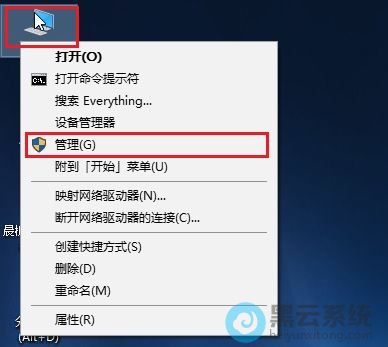
1.在win10系统中,右键单击“此电脑”,选择“管理”选项进入界面。
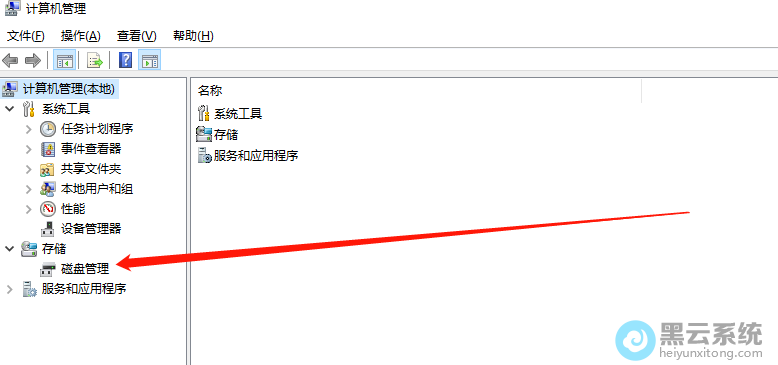
2.弹出计算机管理界面后,展开“存储”,点击“管理磁盘”。
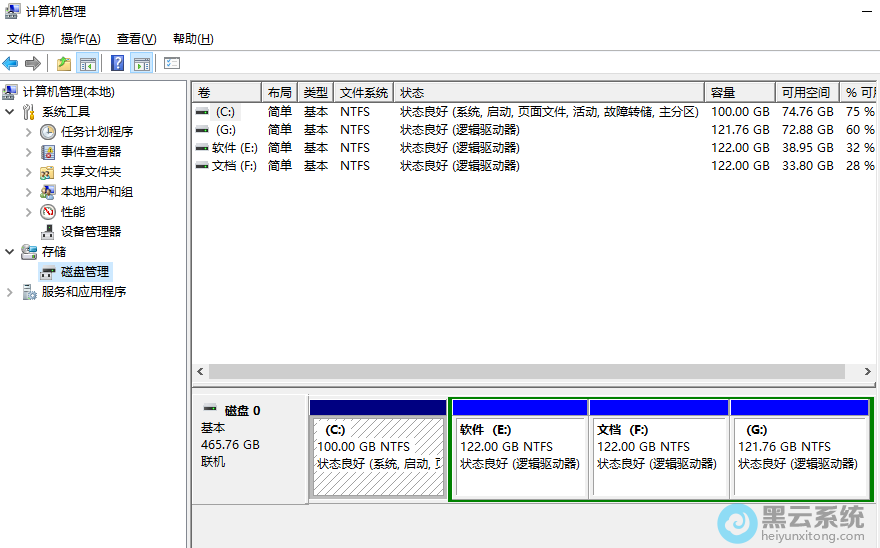
3.在“磁盘管理器”对应的右侧,可以看到计算机磁盘的具体信息。
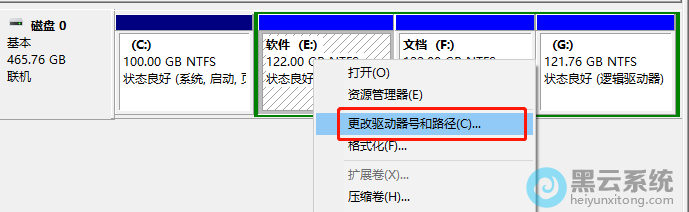
4.我们选择任意一个盘,例如右击“软件E盘”,选择“更改启动器号和路径”。
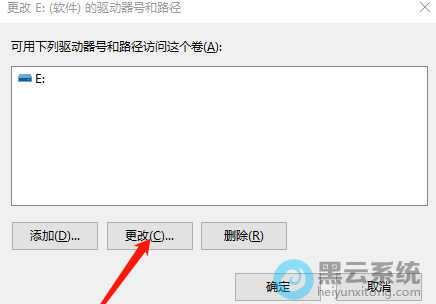
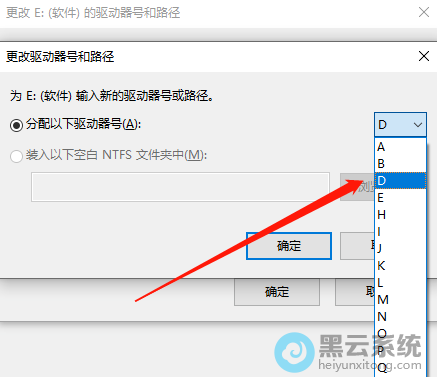
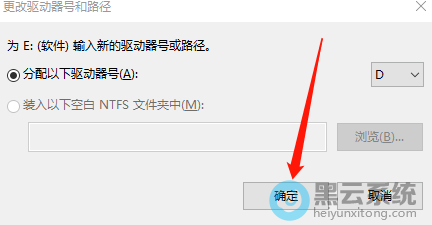
5.在弹出的窗口中点击“更改”按钮,随后出现新的“更改驱动号和路径”窗口,点击下拉“分配以下驱动器号”进行选择我们所需要的盘符,然后点击“确定”。如下图所示:
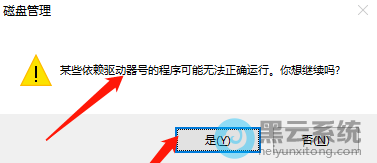
6.如果磁盘是打开运行的,就要停止运行,如果没有运行就不用操作,根据提示点击“是”即可。
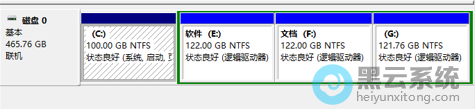
7.设置修改完之后,盘符就显示设置的驱动号。
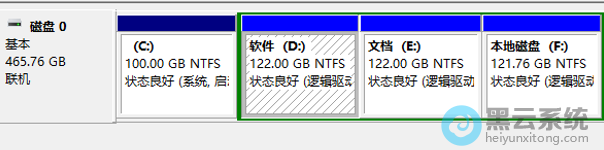
现在我们可以发现重装win10系统后盘符错乱,以及给盘符做了修改后的对比。
以上就是win10系统重装后盘符不对?win10系统盘符错乱的修改方法的文章,如果这篇文章的方法能帮到你,关注收藏 www.luyouqi.net 路由器网。
首先win10系统重装盘符错乱原因:
Windows在安装过程中会按照一定的原则分配盘符,这是正常现象,一般不会影响我们使用。但需要注意的一点是!如果我们是刚重装了win10系统,可以通过下面的方法修改错乱的盘符;若我们装好了系统后还安装了许多程序,并且程序不是装在C盘上,那么我们改变盘符可能会影响这些程序的使用。
修改win10系统盘符错乱步骤方法如下:
1.在win10系统中,右键单击“此电脑”,选择“管理”选项进入界面。
2.弹出计算机管理界面后,展开“存储”,点击“管理磁盘”。
3.在“磁盘管理器”对应的右侧,可以看到计算机磁盘的具体信息。
4.我们选择任意一个盘,例如右击“软件E盘”,选择“更改启动器号和路径”。
5.在弹出的窗口中点击“更改”按钮,随后出现新的“更改驱动号和路径”窗口,点击下拉“分配以下驱动器号”进行选择我们所需要的盘符,然后点击“确定”。如下图所示:
6.如果磁盘是打开运行的,就要停止运行,如果没有运行就不用操作,根据提示点击“是”即可。
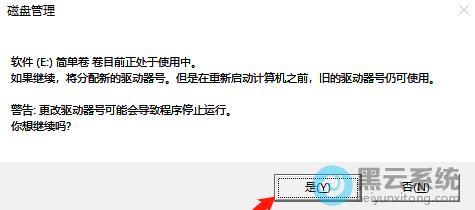
7.设置修改完之后,盘符就显示设置的驱动号。
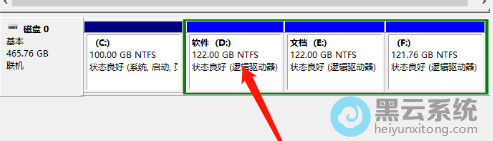
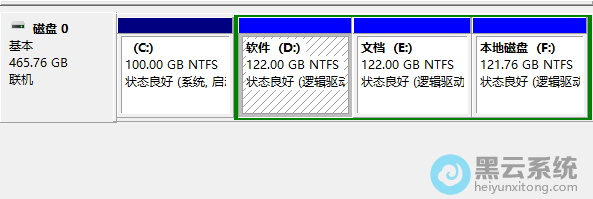
现在我们可以发现重装win10系统后盘符错乱,以及给盘符做了修改后的对比。
以上就是win10系统重装后盘符不对?win10系统盘符错乱的修改方法的文章,如果这篇文章的方法能帮到你,关注收藏 www.luyouqi.net 路由器网。
相关文章

win7升级win10系统(win7升级win10系统版本要钱吗)
(66)人喜欢 2026-03-23
u盘启动pe装win10系统(u启动pe装机工具win10)
(126)人喜欢 2026-03-23
系统重装u盘怎么用(用u盘重装电脑系统)
(197)人喜欢 2026-03-23
如何制作u盘启动盘安装win10系统(用rufus制作u盘启动盘后怎么安装系统)
(148)人喜欢 2026-03-23
白云pe系统重装系统(pe系统怎么重装系统)
(199)人喜欢 2026-03-23
win10 ios 安装教程(iso安装win10系统教程)
(95)人喜欢 2026-03-23
w7系统重装教程(u盘重装w7系统教程)
(169)人喜欢 2026-03-23
win10的pe盘怎么制作(win10系统pe盘制作)
(118)人喜欢 2026-03-23






