Edge浏览器如何去除首页广告?|Edge浏览器广告的去除方法
时间:2026-03-23栏目:电脑网络
相信大部分的用户朋友在使用电脑时都经常遇到一些弹窗广告,这已经是非常烦人了,但最近就有用户在打开edge浏览器时发现默认首页也有很多广告内存,就想问应该如何去清除呢?下面就给大家带来edge浏览器去除首页广告的操作方法吧!
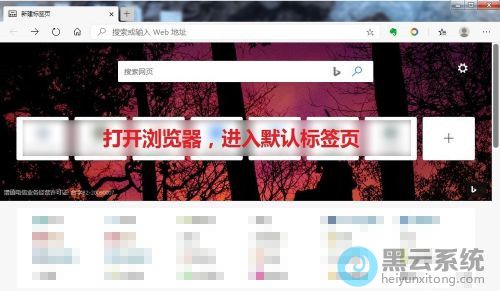
1、首先,打开edge浏览器,进入到默认标签页,如图所示;
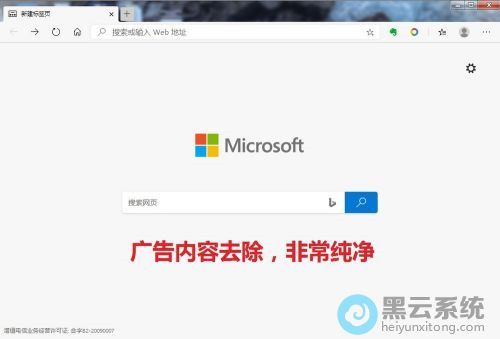
6、最后,关闭设置,进入标签页即可看到页面广告全部清除,如图所示;
1、首先,打开edge浏览器,进入到默认标签页,如图所示;
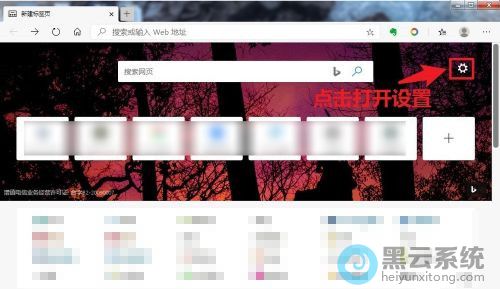
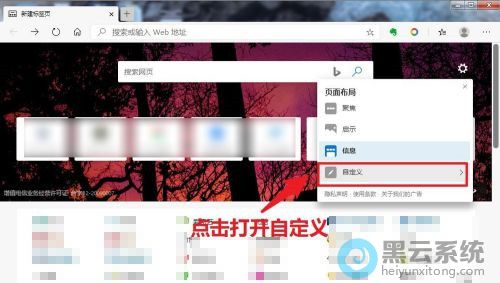
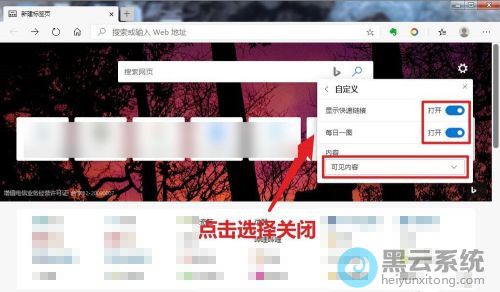
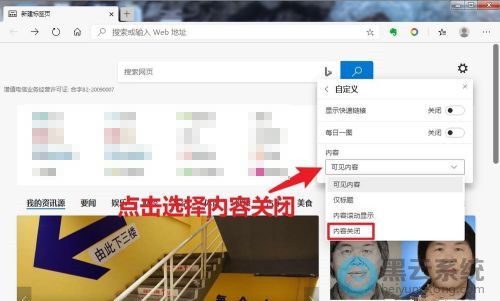
6、最后,关闭设置,进入标签页即可看到页面广告全部清除,如图所示;
相关文章

没有广告 u盘启动盘(没有广告的u盘启动盘制作工具)
(128)人喜欢 2026-03-23
win7系统如何去掉开机广告?|win7电脑开机广告的去除方法
(191)人喜欢 2026-03-23
win10系统怎么阻止电脑弹出广告?|win10电脑阻止弹出广告的方法
(143)人喜欢 2026-03-23
如何找回Edge浏览器关闭所有标签页的警告?|找回关闭标签页警告
(115)人喜欢 2026-03-23
win10系统如何关闭状态栏的广告?|win10电脑状态栏广告的关闭方法
(129)人喜欢 2026-03-23
win10系统如何阻止弹窗广告?|win10电脑弹窗广告的阻止方法
(152)人喜欢 2026-03-23
win7系统如何拦截广告弹窗?|win7电脑拦截广告弹窗的操作方法
(175)人喜欢 2026-03-23
Win10系统如何屏蔽应用商店广告?|Win10电脑商店广告的屏蔽方法
(131)人喜欢 2026-03-23






