如何找回Edge浏览器关闭所有标签页的警告?|找回关闭标签页警告
时间:2026-03-23栏目:电脑网络
在使用edge浏览器时都会发现如果打开多个页面时,点击关闭按钮就会弹出一个是否关闭所有标签页的提示,但一次不小心,选择不再弹出提示信息,导致现在直接关闭所有标签,所以部分用户就想知道如何找回关闭浏览器标签页警告的方法?下面就跟大家一起分享一下吧!
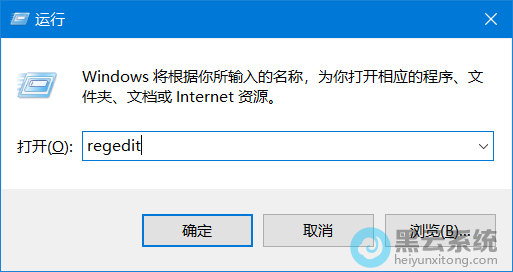
1、首先,右键点击桌面左下角的“开始菜单”,在弹出的菜单中选择打开“运行”窗口,如图所示;

1、首先,右键点击桌面左下角的“开始菜单”,在弹出的菜单中选择打开“运行”窗口,如图所示;

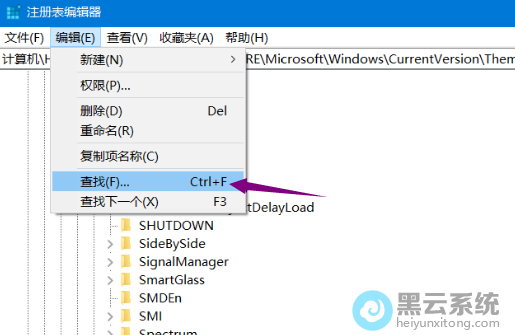
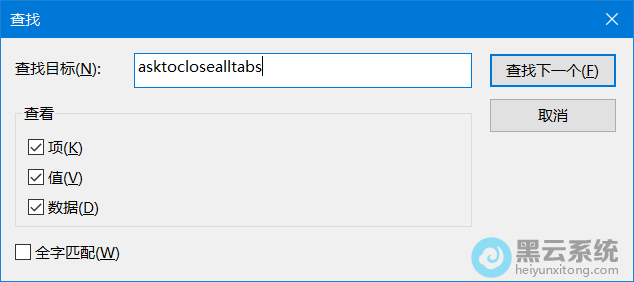
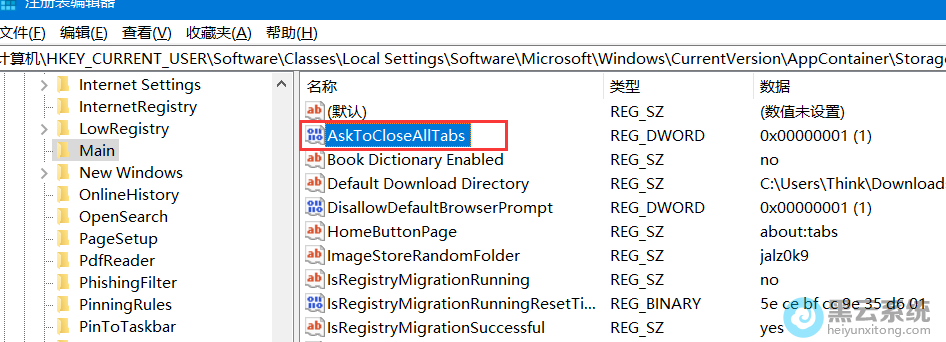
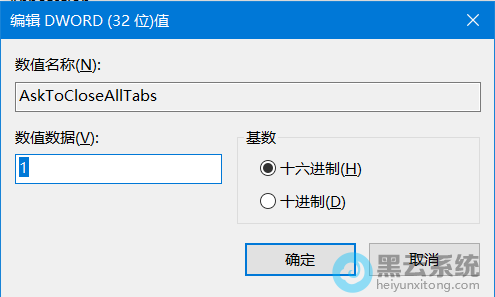
(注:也可以定位到“HKEY_CURRENT_USER\Software\Classes\Local Settings\Software\Microsoft\Windows\CurrentVersion\AppContainer\Storage\microsoft.microsoftedge_8wekyb3d8bbwe\MicrosoftEdge\Main”下新建-DWORD(32位)值,并将新建的DWORD(32位)值命名为“AskToCloseAllTabs”)
相关文章

Edge浏览器如何去除首页广告?|Edge浏览器广告的去除方法
(168)人喜欢 2026-03-23
Win10预览版10125:Edge浏览器大升级
(140)人喜欢 2026-03-23
edge浏览器b站看视频不流畅_edge浏览器b站看视频不流畅解决方法
(106)人喜欢 2026-03-22
Microsoft Edge浏览器怎么设置主题?
(138)人喜欢 2026-03-20
Win10系统Edge浏览器小娜助手功能详细介绍
(170)人喜欢 2026-03-20
Edge浏览器关闭数据同步教程
(62)人喜欢 2026-03-19
win10edge浏览器中使某网站始终使用IE模式打开?
(122)人喜欢 2026-03-19
Edge浏览器Canary版本添加新功能,允许用户在搜索引擎之间切换
(150)人喜欢 2026-03-19






