神舟笔记本bios设置u盘启动方法|Hasee笔记本bios设置U盘启动(图文)
时间:2026-03-24栏目:电脑网络
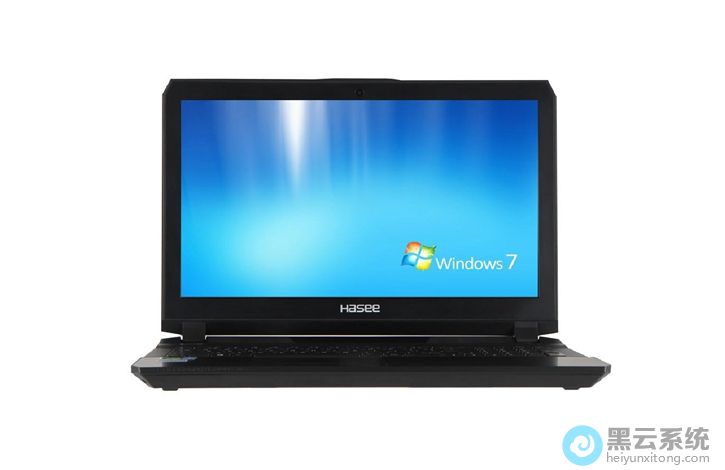
的电脑用户手中使用的是神舟品牌的笔记本。使用笔记本的话,免不了要重装系统,而有用户想要使用U盘重装系统时,却不知道该怎么设置U盘为第一启动项?那么下面小编就给大家带来神舟笔记本bios设置u盘启动的图文教程,一起来看看吧!
方法一:进bios设置U盘为第一启动项
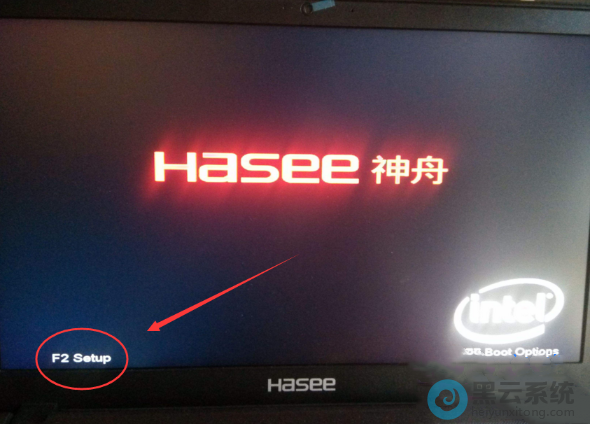
1、神舟笔记本进bios的快捷键是F2,开机进入标志画面,立即按F2键,就能进入BIOS主界面,如果不了解是哪个键进入BIOS,也可以看看标志画面左下角的提示如图所示。
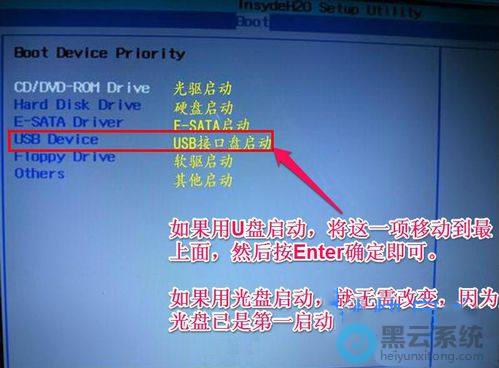
3、进入到子菜单,如果用U盘启动,选择“USB Device”这一项,如果用光盘启动,选择“CD/DVD-ROM Drive”这一项,先将光标移到要选择的项,然后用F5/F6键(有的可能是+/-键)移动,把选定的项移到最上面,然后按Enter键确定即可(注:哪一项在最上面,哪一项就是第一启动)。
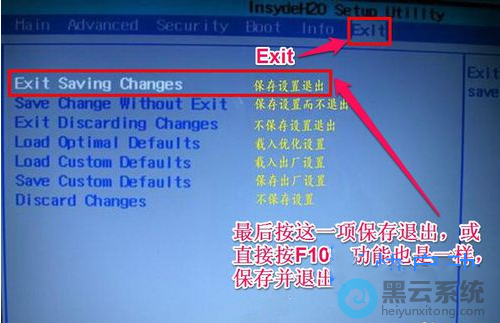
4、启动选项已经设置完了,下面就是保存了,移到Exit这一项,选择其中的“Exit Saving Changes”这一项,其中文之意是“退出并保存修改”,其实还有一个快捷方法,在BIOS的任何地方,只要按F10,就可以对所设置的内容进入保存并退出,这个方法更加方便。
如果进bios设置失败,建议咨询电脑销售人员。如果狂按F2后无法进入bios的话,可以多试几次,一般电脑开机界面都有提示bios快捷键,那时可以留意一下屏幕提示。
以上就是神舟笔记本bios设置u盘启动方法|Hasee笔记本bios设置U盘启动的文章,如果这篇文章的方法能帮到你,关注收藏 www.luyouqi.net 路由器网。
方法一:进bios设置U盘为第一启动项
1、神舟笔记本进bios的快捷键是F2,开机进入标志画面,立即按F2键,就能进入BIOS主界面,如果不了解是哪个键进入BIOS,也可以看看标志画面左下角的提示如图所示。
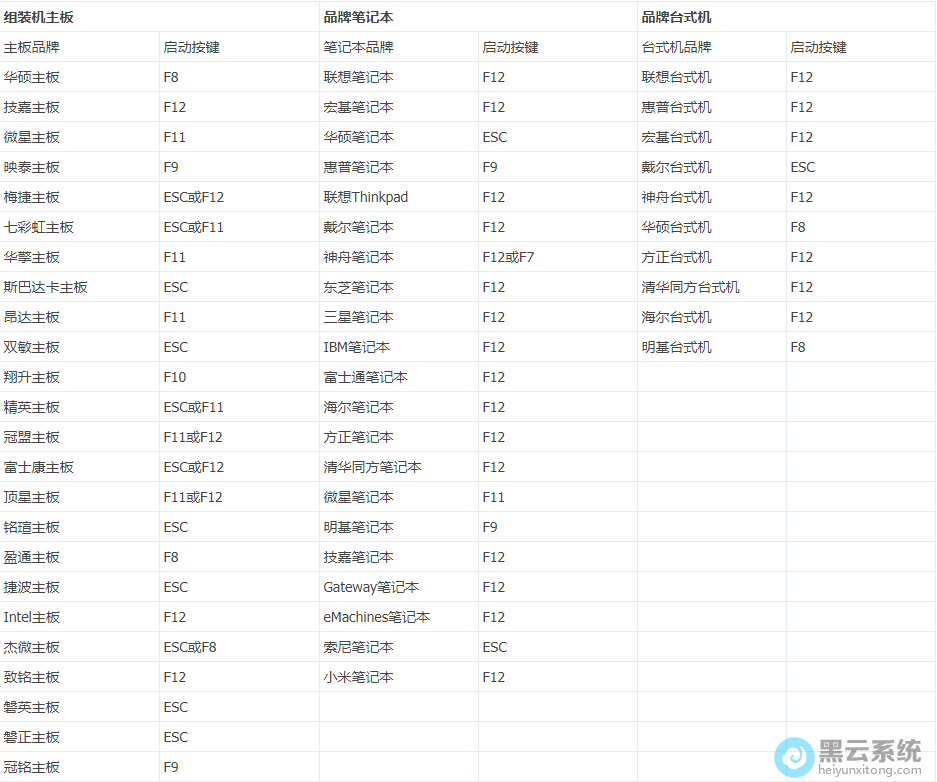
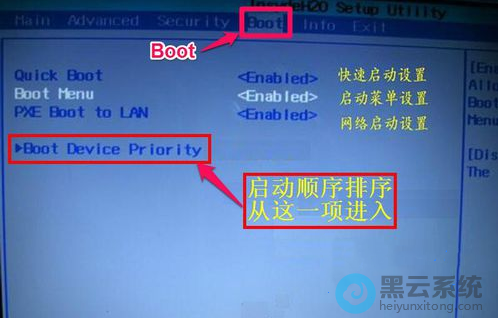
3、进入到子菜单,如果用U盘启动,选择“USB Device”这一项,如果用光盘启动,选择“CD/DVD-ROM Drive”这一项,先将光标移到要选择的项,然后用F5/F6键(有的可能是+/-键)移动,把选定的项移到最上面,然后按Enter键确定即可(注:哪一项在最上面,哪一项就是第一启动)。
4、启动选项已经设置完了,下面就是保存了,移到Exit这一项,选择其中的“Exit Saving Changes”这一项,其中文之意是“退出并保存修改”,其实还有一个快捷方法,在BIOS的任何地方,只要按F10,就可以对所设置的内容进入保存并退出,这个方法更加方便。
如果进bios设置失败,建议咨询电脑销售人员。如果狂按F2后无法进入bios的话,可以多试几次,一般电脑开机界面都有提示bios快捷键,那时可以留意一下屏幕提示。
以上就是神舟笔记本bios设置u盘启动方法|Hasee笔记本bios设置U盘启动的文章,如果这篇文章的方法能帮到你,关注收藏 www.luyouqi.net 路由器网。








