华硕飞行堡垒5代bios设置U盘启动|ASUS笔记本电脑bios设置U盘启动
时间:2026-03-24栏目:电脑网络
华硕飞行堡垒5代笔记本进行U盘重装,最重要的步骤就是进入bios设置U盘启动。一些用户不知道怎么设置U盘启动,没办法进行重装系统。那么,华硕飞行堡垒5代如何进入bios界面进行设置U盘启动呢?下面就为大家带来华硕飞行堡垒5代bios设置U盘启动教程。
具体方法/步骤如下:
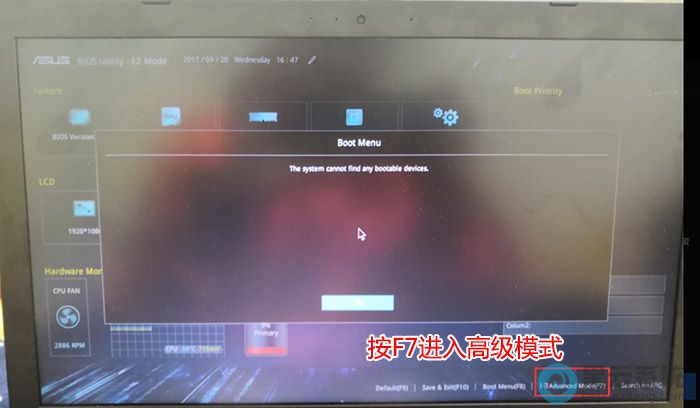
1、重启笔记本按esc快捷键进入BIOS设置画面,然后按F7进入高级模式,如下图所示。
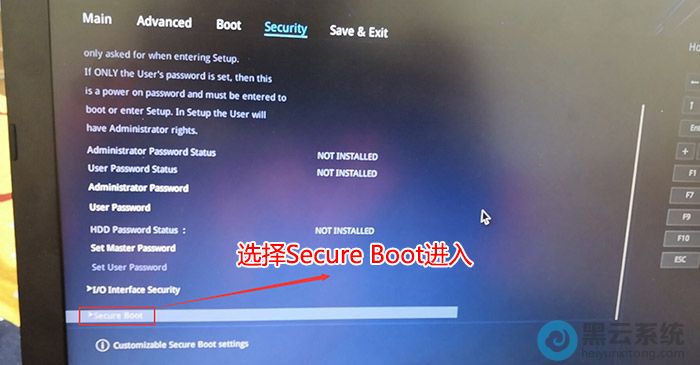
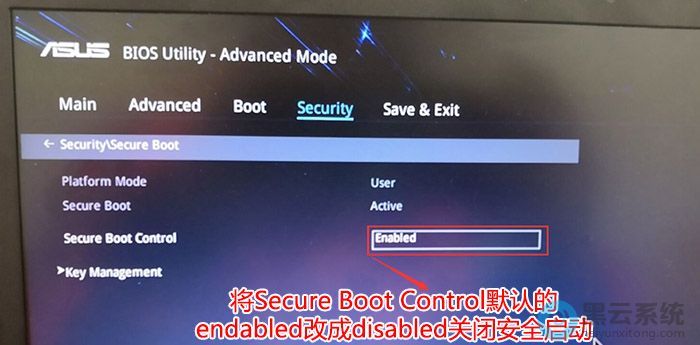
2、进入高级模式后,按“→”方向键移动到Security项,选择“Secure Boot”,然后回车进入把“Secure Boot control”选"enabled"改为"disabled"关闭安全启动,然后按F10保存重启即可。
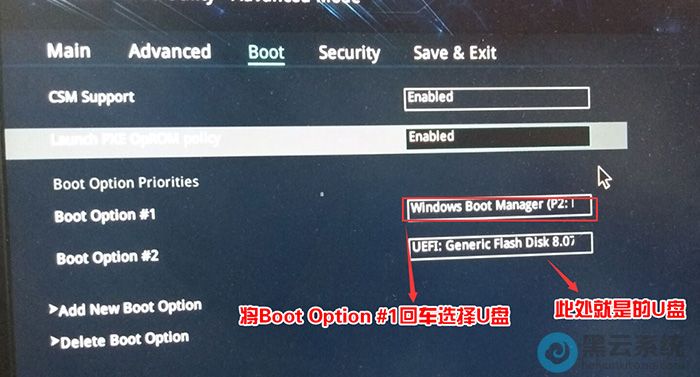
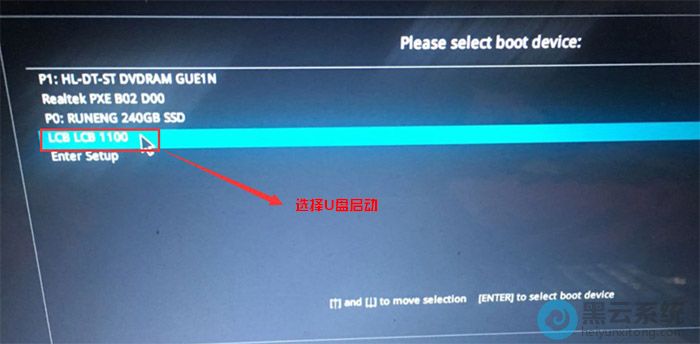
4、继续把"boot option#1"选项改为U盘为第一启动项,设置为U盘启动,如下图所示。
以上就是华硕飞行堡垒5代bios设置U盘启动|ASUS笔记本电脑bios设置U盘启动的文章,如果这篇文章的方法能帮到你,关注收藏 www.luyouqi.net 路由器网。
具体方法/步骤如下:
1、重启笔记本按esc快捷键进入BIOS设置画面,然后按F7进入高级模式,如下图所示。
2、进入高级模式后,按“→”方向键移动到Security项,选择“Secure Boot”,然后回车进入把“Secure Boot control”选"enabled"改为"disabled"关闭安全启动,然后按F10保存重启即可。
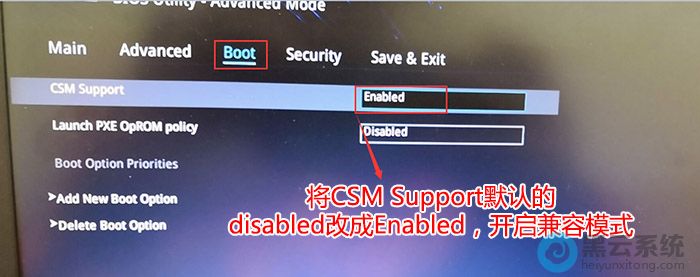
4、继续把"boot option#1"选项改为U盘为第一启动项,设置为U盘启动,如下图所示。
以上就是华硕飞行堡垒5代bios设置U盘启动|ASUS笔记本电脑bios设置U盘启动的文章,如果这篇文章的方法能帮到你,关注收藏 www.luyouqi.net 路由器网。
上一篇:神舟笔记本bios设置u盘启动方法|Hasee笔记本bios设置U盘启动(图文)
下一篇:没有了
相关文章

神舟笔记本bios设置u盘启动方法|Hasee笔记本bios设置U盘启动(图文)
(112)人喜欢 2026-03-24
惠普暗影精灵4代bios设置U盘启动|HP暗影精灵4代bios设置U盘启动
(103)人喜欢 2026-03-24
小米Air笔记本用bios设置U盘启动方法|小米air笔记本设置U盘启动教程
(144)人喜欢 2026-03-24
联想ThinkPadA475用bios设置U盘启动|联想thinkpad a475设置U盘启动
(134)人喜欢 2026-03-24
dell笔记本bios设置U盘启动的方法|bios设置U盘启动步骤(图文)
(99)人喜欢 2026-03-24
U盘装win7系统教程|华硕Bios设置U盘启动重装系统(图文)
(164)人喜欢 2026-03-24
华硕UEFI Bios设置U盘启动|华硕主板UEFI设置方法(图文)
(141)人喜欢 2026-03-24
联想台式机如何bios设置u盘启动?|联想电脑bios设置U盘启动的方法
(115)人喜欢 2026-03-23






