Word文档文本框怎么旋转 文本框设置旋转角度的方法
时间:2026-03-24栏目:电脑网络
大家应该都清楚Word文档中的文本框是可以旋转的,但是如何才能控制文本框的选择角度呢?下面给大家介绍Word文档文本框旋转角度的控制方法。
解决方法:
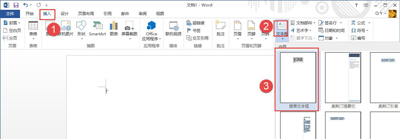
1、在菜单栏中点击“插入”,该工具区下点击文本框,选择一个文本框类型。
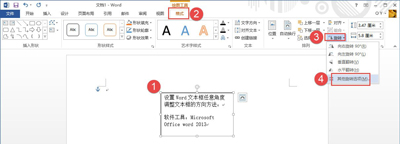
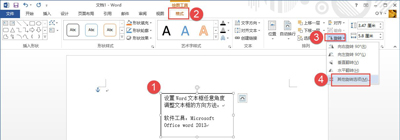
2、输入好内容后,点击选中文本框。菜单栏中点击“格式”;工具区中点击“旋转”,弹出选择“其他旋转选项”。
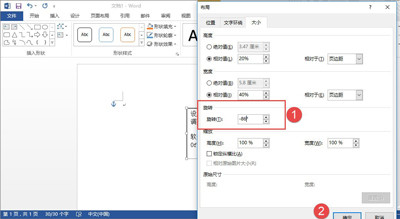
3、在“旋转”中输入需要角度值,然后点击确定。
常见Word文档问题:
Word文档设置页码从其他页面开始计算的操作方法
Word文档页边距怎么设置 页边距的调整方法
Word文档怎么添加批注 word文档插入批注的方法
相关文章

win10系统安装office提示1907错误?|提示安装office错误的解决方法
(105)人喜欢 2026-03-24
Win10版Office无法打开问题解决办法
(122)人喜欢 2026-03-24
电脑重装之后一直进入pe(电脑重装之后office无法激活)
(193)人喜欢 2026-03-23
win10系统如何升级office?|win10电脑升级office的操作方法
(136)人喜欢 2026-03-22
Win10更新KB3124200后Office个人设置无法加载怎么办
(60)人喜欢 2026-03-22
PPT如何实现滚动文本框
(180)人喜欢 2026-03-22
word文档中的剪贴画图片怎么下载
(50)人喜欢 2026-03-22
Win10 20H2系统使用Word文档打印不出图片怎么解决?
(72)人喜欢 2026-03-20






