局域网如何传输文件
时间:2026-03-24栏目:电脑网络
在两台计算机之间进行文件传输,我们往往是使用U盘或者其他移动存储设备来进行操作,但是这样比较费时间,也会受到计算机之间距离的限制。那么为何不使用局域网传输文件呢?下面,小编就来跟大家分享局域网文件传输的操作经验了。
我们在日常生活中经常会使用文件,而在局域网中,经常需要两台电脑或多台电脑间进行文件相互传输。那么局域网如何传输文件呢?这也让不少的用户感到困惑,为此,小编就给大家整理的使用局域网传输文件的操作步骤。
局域网如何传输文件
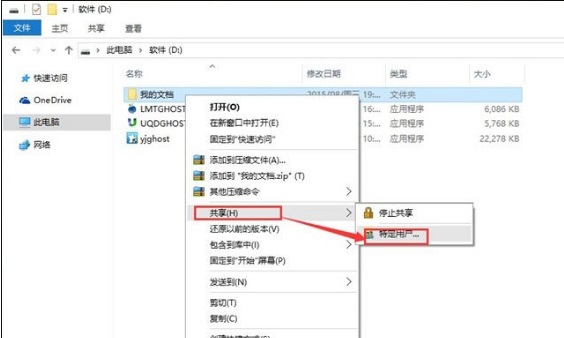
在需要共享的文件夹或者是打印机上点鼠标右键,在弹出菜单中选择“共享”中的“特定用户”。
添加用户,如果对局域网内所有用户开放,添加Everyone用户。
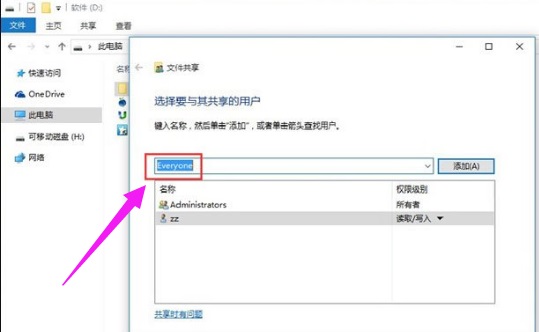
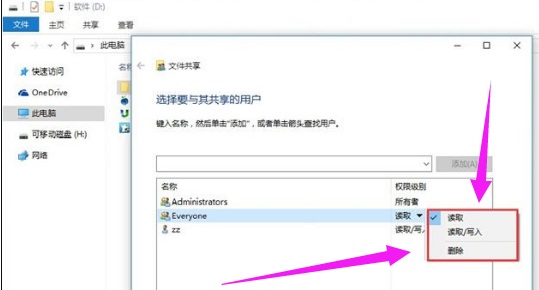
设置权限,根据需要设置用户读写权限。
文件共享设置完成。
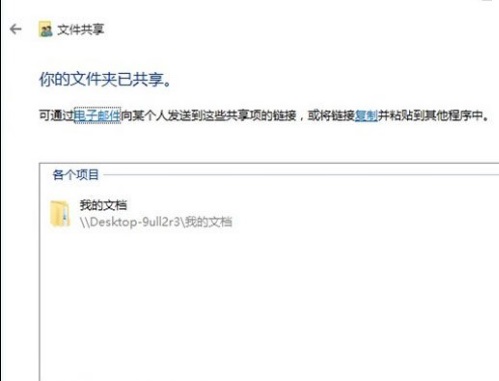
在局域网其它机器地址栏输入这台机器的IP地址,就可以访问复制粘贴,修改该机“我的文档”文件夹了。
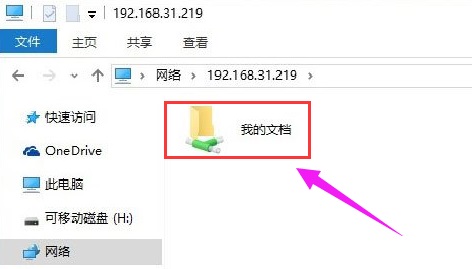
以上就是局域网传输文件的操作步骤。
下一篇:win7,增加系统启动项
相关文章

win10系统如何加入局域网工作组?|加入局域网工作组的操作方法
(157)人喜欢 2026-03-23
win10局域网共享发生错误怎么办?win10共享网络错误的解决方法
(153)人喜欢 2026-03-23
win10怎么看局域网共享文件
(122)人喜欢 2026-03-23
局域网下的WinXP系统电脑无法访问共享文件夹怎么办
(86)人喜欢 2026-03-22
Win10访问局域网共享文件时提示输入网络凭据怎么办
(114)人喜欢 2026-03-20
Win10系统局域网找不到工作组计算机?|找不到工作组的解决方法
(199)人喜欢 2026-03-20
win10局域网传文件教程(win10局域网共享文件)
(82)人喜欢 2026-03-19
win10无法访问局域网其他电脑解决办法
(179)人喜欢 2026-03-19






