win10系统搜索框异常怎么办?|搜索框搜索不到东西的解决方法
时间:2026-03-24栏目:电脑网络
当我们要在电脑中寻找一个文件却找不到时,就可以通过win10搜索框的功能来进行查找,可是有部分用户发现win10系统搜索框搜索不到东西的情况,出现这种情况该怎么去解决呢?下面就来告诉大家win10系统搜索框搜索不到东西的解决办法吧!
详细的操作步骤方法如下:
方法一:
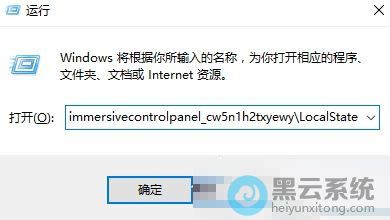
1、按下“win+R”键打开运行窗口,输入“%LocalAppData%\Packages\windows.immersivecontrolpanel_cw5n1h2txyewy\LocalState”;
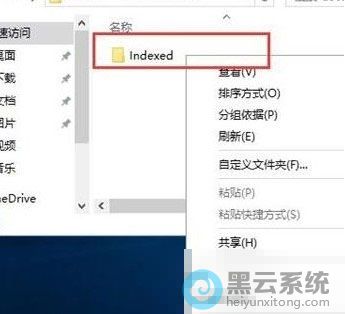
2、在打开的“indexed”文件夹中,右击选择“属性”项。
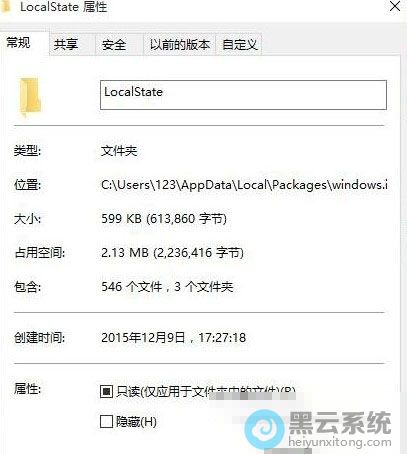
3、接着选择“高级选项”。
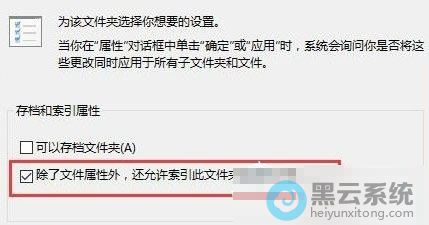
4、取消勾选“除了文件属性外,还允许索引此文件夹中文件的内容”,点击确定即可。
方法二:
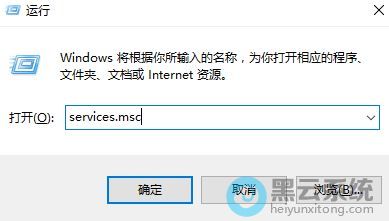
1、按下“win+R”打开运行窗口,输入“services.msc”。
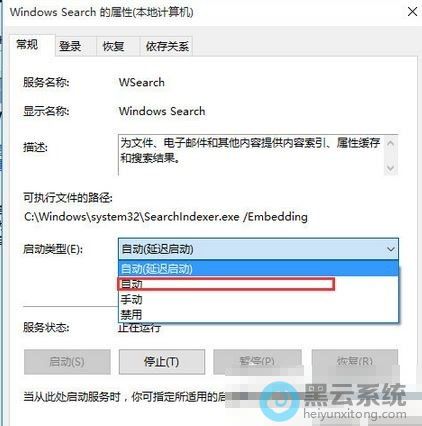
2、在服务中,找到“Windows Search服务”将其打开属性,将启动类型修改为“自动”。
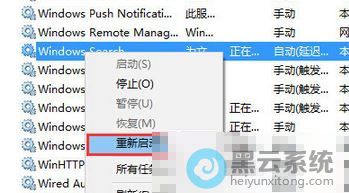
3、右击Windows Search,选择“重新启动”即可。
?

详细的操作步骤方法如下:
方法一:
1、按下“win+R”键打开运行窗口,输入“%LocalAppData%\Packages\windows.immersivecontrolpanel_cw5n1h2txyewy\LocalState”;
2、在打开的“indexed”文件夹中,右击选择“属性”项。
3、接着选择“高级选项”。
4、取消勾选“除了文件属性外,还允许索引此文件夹中文件的内容”,点击确定即可。
方法二:
1、按下“win+R”打开运行窗口,输入“services.msc”。
2、在服务中,找到“Windows Search服务”将其打开属性,将启动类型修改为“自动”。
3、右击Windows Search,选择“重新启动”即可。
?
相关文章

u盘启动 恢复win10系统教程(win10系统没有恢复)
(126)人喜欢 2026-03-24
win10系统下载网站推荐(win10免费系统下载)
(129)人喜欢 2026-03-24
华硕台式机装win10教程(台式机u盘装win10系统教程)
(95)人喜欢 2026-03-24
笔记本win10系统32位(Win10笔记本系统进不去)
(79)人喜欢 2026-03-24
大白菜u盘装win10系统教程(大白菜u盘制作win10启动盘)
(119)人喜欢 2026-03-24
怎么安装电脑win10系统(系统怎么装)
(65)人喜欢 2026-03-24
怎么安装win10系统专业版(win10专业版安装教程)
(131)人喜欢 2026-03-24
如何制作u盘启动盘安装win10系统(如何制作u盘启动盘安装win7系统教程)
(107)人喜欢 2026-03-24






