win10系统怎么清除流氓软件?|清除流氓软件的方法
时间:2026-03-24栏目:电脑网络
当win10系统安装了一些软件应用时,又有可能发现会捆绑着一些流氓软件,一旦安装上了以后想删除都删除不了,那遇到这种情况该怎么办呢,如何去解决的呢?下面就给大家带来win10系统桌面删除流氓软件你吧!
详细的操作步骤方法如下:
1、在桌面找看可不可以找到软件的快捷方式,如果没有就打开开始菜单中,选中要卸载的程序右键,点击属性。
2、弹出属性界面后,切换到“快捷方式”项,点击打开文件位置就是查找目标。
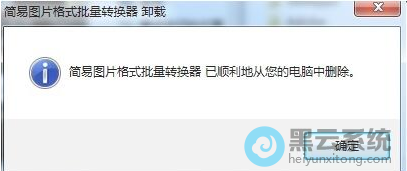
3、接着系统会自动找到该软件安装的目录,找到un开头的文件,点击运行后,会弹出提示框,确定是否完成删除该程序;
4、根据软件步骤点击下一步,即可卸载完成,完成后重启电脑。
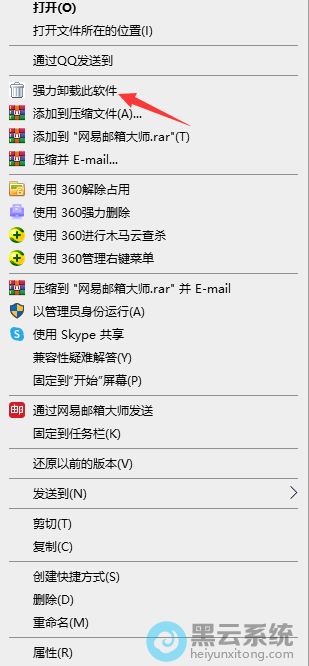
5、如上面的方法也不能卸载,就安装第三方软件进行卸载,然后点击软件快捷键图片,右键选择强力卸载此软件。
详细的操作步骤方法如下:
1、在桌面找看可不可以找到软件的快捷方式,如果没有就打开开始菜单中,选中要卸载的程序右键,点击属性。
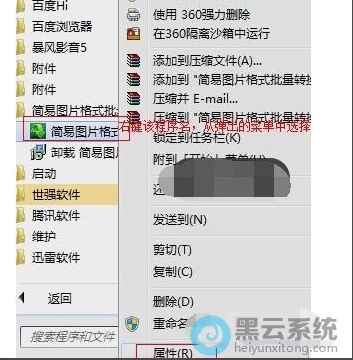
2、弹出属性界面后,切换到“快捷方式”项,点击打开文件位置就是查找目标。
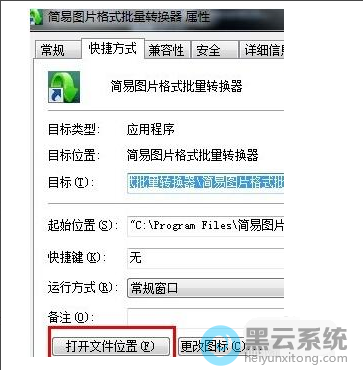
3、接着系统会自动找到该软件安装的目录,找到un开头的文件,点击运行后,会弹出提示框,确定是否完成删除该程序;
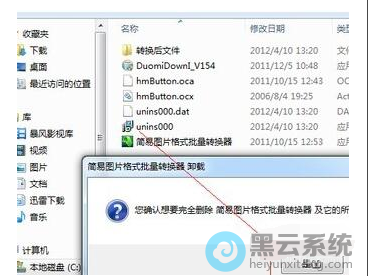
4、根据软件步骤点击下一步,即可卸载完成,完成后重启电脑。
5、如上面的方法也不能卸载,就安装第三方软件进行卸载,然后点击软件快捷键图片,右键选择强力卸载此软件。
相关文章

u盘启动 恢复win10系统教程(win10系统没有恢复)
(126)人喜欢 2026-03-24
win10系统下载网站推荐(win10免费系统下载)
(129)人喜欢 2026-03-24
华硕台式机装win10教程(台式机u盘装win10系统教程)
(95)人喜欢 2026-03-24
笔记本win10系统32位(Win10笔记本系统进不去)
(79)人喜欢 2026-03-24
大白菜u盘装win10系统教程(大白菜u盘制作win10启动盘)
(119)人喜欢 2026-03-24
怎么安装电脑win10系统(系统怎么装)
(65)人喜欢 2026-03-24
怎么安装win10系统专业版(win10专业版安装教程)
(131)人喜欢 2026-03-24
如何制作u盘启动盘安装win10系统(如何制作u盘启动盘安装win7系统教程)
(107)人喜欢 2026-03-24






