win10系统桌面图标加载缓慢怎么办?|电脑桌面图标加载慢的解决方法
时间:2026-03-24栏目:电脑网络
有用户说在使用win10系统的时候,遇到win10系统桌面图标加载缓慢的情况,那win10系统桌面图标加载缓慢该怎么办呢?有什么解决方法呢?下面就给大家带来win10系统桌面图标加载缓慢的解决方法吧!
详细的操作步骤方法如下:
1、在系统桌面的左下角处,右击“开始”桌面,选择启动运行,如图所示;
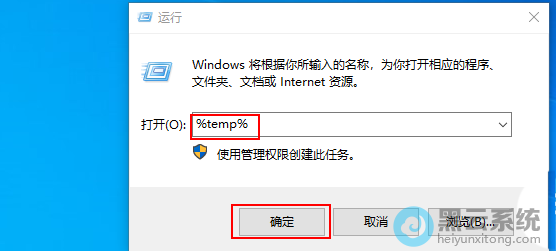
2、打开运行窗口后,输入“%temp%”命令,点击确定打开 临时文件夹,如图所示;
4、 在“本地”文件夹中,切换到“查看”栏。勾选“显示隐藏的文件、文件夹和驱动器”,点击应用和确定,如图所示;
详细的操作步骤方法如下:
1、在系统桌面的左下角处,右击“开始”桌面,选择启动运行,如图所示;
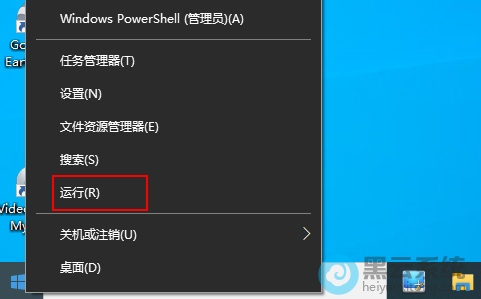
2、打开运行窗口后,输入“%temp%”命令,点击确定打开 临时文件夹,如图所示;
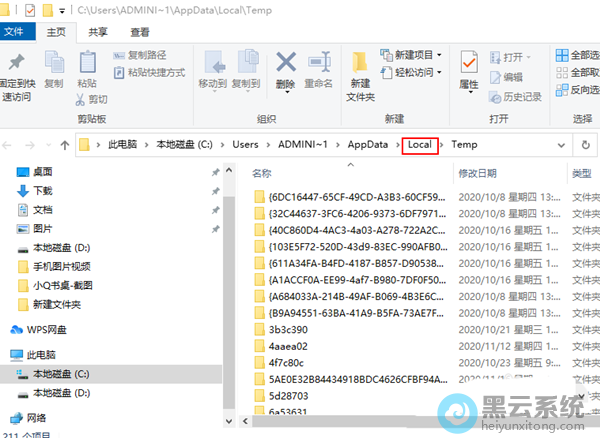
4、 在“本地”文件夹中,切换到“查看”栏。勾选“显示隐藏的文件、文件夹和驱动器”,点击应用和确定,如图所示;
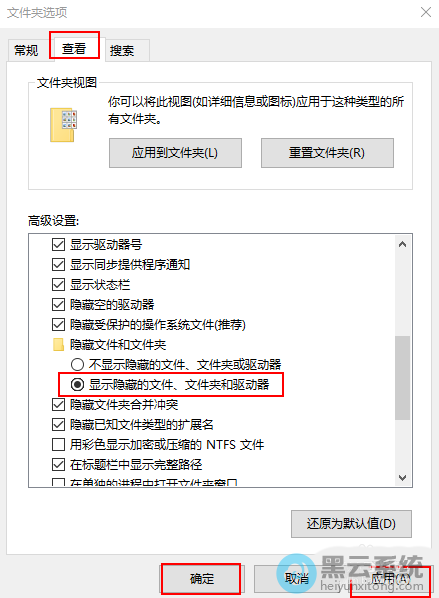
?
5、然后您将在计算机上看到隐藏的文件夹/文件。 找到图标缓存文件。右键单击该文件,选择“删除”。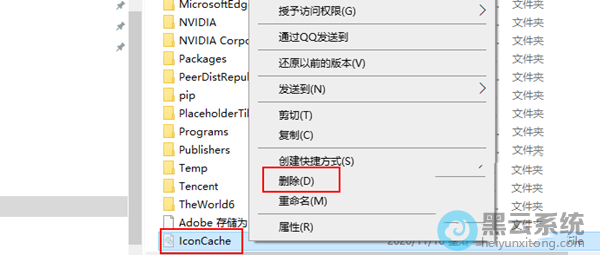
?
以上就是win10系统桌面图标加载缓慢怎么办?|电脑桌面图标加载慢的解决方法的文章,如果这篇文章的方法能帮到你,关注www.luyouqi.net 路由器网相关文章

u盘启动 恢复win10系统教程(win10系统没有恢复)
(126)人喜欢 2026-03-24
win10系统下载网站推荐(win10免费系统下载)
(129)人喜欢 2026-03-24
华硕台式机装win10教程(台式机u盘装win10系统教程)
(95)人喜欢 2026-03-24
笔记本win10系统32位(Win10笔记本系统进不去)
(79)人喜欢 2026-03-24
大白菜u盘装win10系统教程(大白菜u盘制作win10启动盘)
(119)人喜欢 2026-03-24
怎么安装电脑win10系统(系统怎么装)
(65)人喜欢 2026-03-24
怎么安装win10系统专业版(win10专业版安装教程)
(131)人喜欢 2026-03-24
如何制作u盘启动盘安装win10系统(如何制作u盘启动盘安装win7系统教程)
(107)人喜欢 2026-03-24






