win10系统字体模糊怎么办?|win10电脑字体模糊的解决方法
时间:2026-03-24栏目:电脑网络
相信大家都使用过win10操作系统吧,多多少少都会遇到一些问题的发生,如在安装win10系统的时候。发生在使用时字体模糊不清,出现这种情况该怎么办呢?下面就给大家带来win10系统字体模糊的解决方法吧!
详细的操作方法/步骤如下:
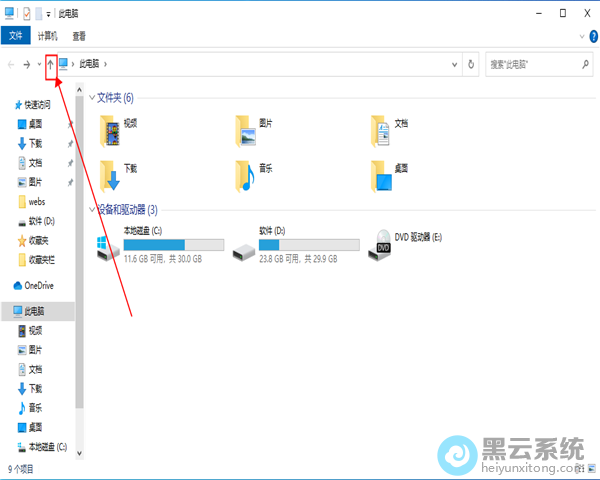
1、在系统桌面中找到并双击打开“此电脑”,按下图所示,从打开的页面中翻上一页;
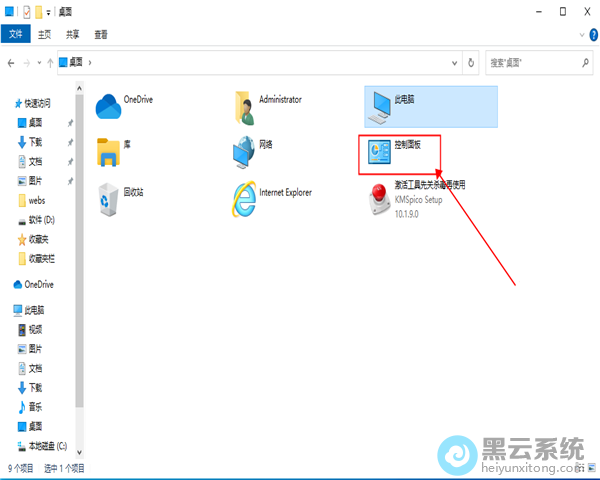
2、接着,在桌面的页面中点击打开“控制面板”,如图所示;
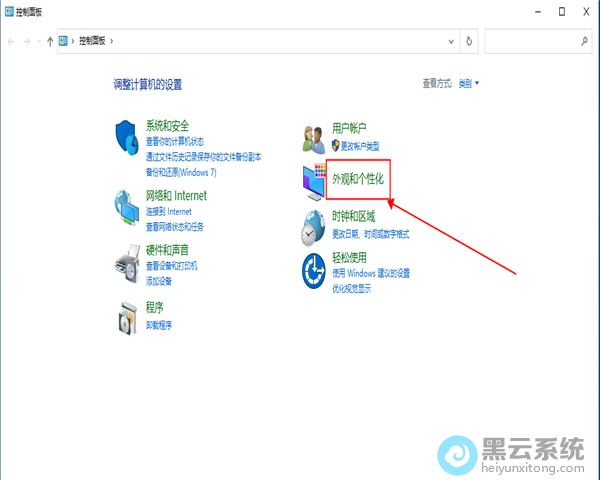
3、在打开的控制面板的页面中,选择打开“外观和个性化”项,如图所示;
4、然后选择“显卡控制面板”集成显卡不显示。
5、点击调整桌面尺寸和位置,选择“无缩放”,点击“应用”。
6、接着,从桌面左下角的“开始”菜单中打开“Windows设置”,找到“系统”,如图所示;
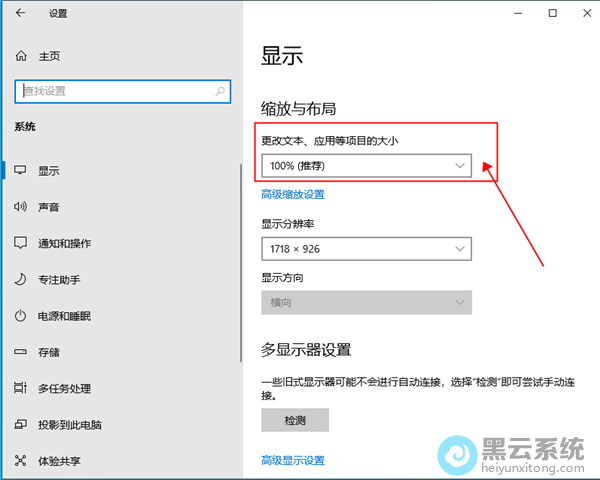
7、在系统栏中,选择“显示”,对应的在右侧找到“更改文本、应用等项目的大小”,如图所示;
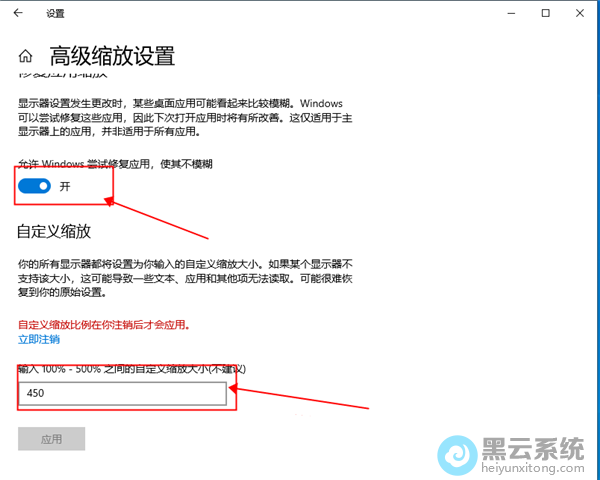
8、点击下面的“高级缩放设置”,开启“允许Windows尝试修复应用,使其不模糊”的功能,同时在下方的“自定义缩放”中输入“450”点击应用即可,如图所示;
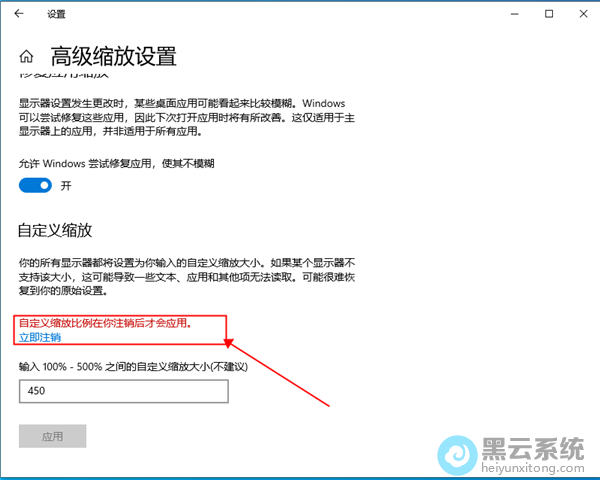
9、设置完后点击“立即注销”即可完成设置;
以上就是win10系统字体模糊怎么办?|win10电脑字体模糊的解决方法的文章,如果这篇文章的方法能帮到你,关注www.luyouqi.net 路由器网
详细的操作方法/步骤如下:
1、在系统桌面中找到并双击打开“此电脑”,按下图所示,从打开的页面中翻上一页;
2、接着,在桌面的页面中点击打开“控制面板”,如图所示;
3、在打开的控制面板的页面中,选择打开“外观和个性化”项,如图所示;
4、然后选择“显卡控制面板”集成显卡不显示。
5、点击调整桌面尺寸和位置,选择“无缩放”,点击“应用”。
6、接着,从桌面左下角的“开始”菜单中打开“Windows设置”,找到“系统”,如图所示;
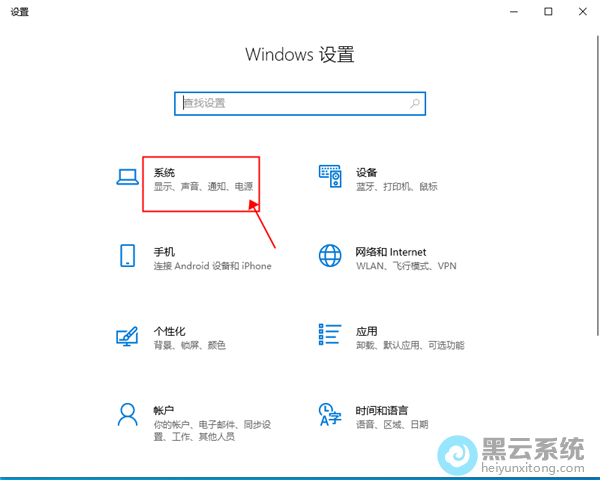
7、在系统栏中,选择“显示”,对应的在右侧找到“更改文本、应用等项目的大小”,如图所示;
8、点击下面的“高级缩放设置”,开启“允许Windows尝试修复应用,使其不模糊”的功能,同时在下方的“自定义缩放”中输入“450”点击应用即可,如图所示;
9、设置完后点击“立即注销”即可完成设置;
以上就是win10系统字体模糊怎么办?|win10电脑字体模糊的解决方法的文章,如果这篇文章的方法能帮到你,关注www.luyouqi.net 路由器网
相关文章

u盘启动 恢复win10系统教程(win10系统没有恢复)
(126)人喜欢 2026-03-24
win10系统下载网站推荐(win10免费系统下载)
(129)人喜欢 2026-03-24
华硕台式机装win10教程(台式机u盘装win10系统教程)
(95)人喜欢 2026-03-24
笔记本win10系统32位(Win10笔记本系统进不去)
(79)人喜欢 2026-03-24
大白菜u盘装win10系统教程(大白菜u盘制作win10启动盘)
(119)人喜欢 2026-03-24
怎么安装电脑win10系统(系统怎么装)
(65)人喜欢 2026-03-24
怎么安装win10系统专业版(win10专业版安装教程)
(131)人喜欢 2026-03-24
如何制作u盘启动盘安装win10系统(如何制作u盘启动盘安装win7系统教程)
(107)人喜欢 2026-03-24






