安装打印机驱动时读取注册表失败?|读取注册表失败的解决方法
时间:2026-03-24栏目:电脑网络
朋友在工作时经常都会用到打印机,朋友遇到安装打印机驱动时读取注册表失败的情况,这是什么回事呢?打印机驱动安装失败,工作就不能正常的完成,那打印机安装驱动读取注册表失败怎么解决呢?下面就给大家带来安装打印机驱动时读取注册表失败的解决方法吧!
详细的操作步骤方法如下:
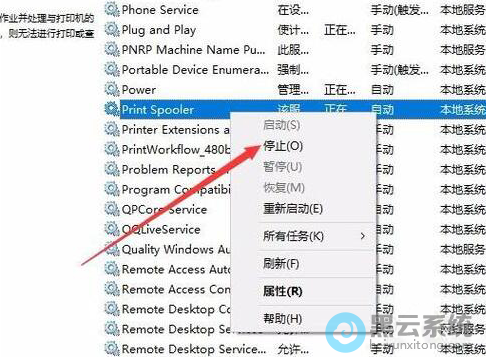
1、首先,进入到系统桌面中,按下“win + r”键打开运行窗口,输入命令“services”打开服务选项,在其界面中找到并右键点击“Print Spool”服务项,选择“停止”选项,停止该服务,如图所示;
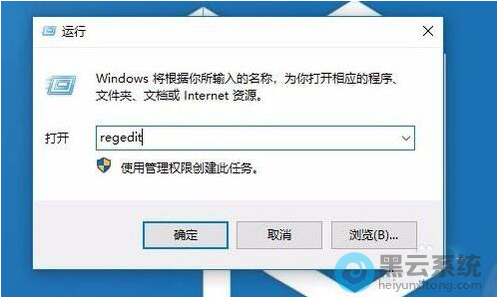
2、接着,在打开运行窗口,输入“regedit”命令,打开“注册表编辑器”界面,如图所示;
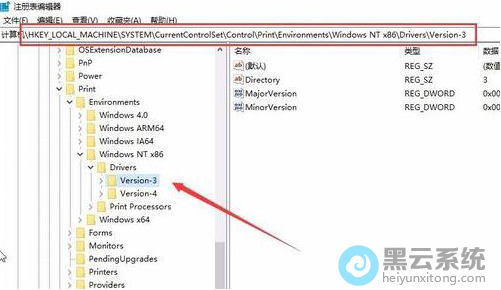
3、然后,在打开的注册表编辑器窗口中定位到“HKEY_LOCAL_MACHINE\SYSTEM\CurrentControlSet\Control\Print\Environments\Windows NT x86\Drivers\Version-3”,若您是64位系统的话,则需定位到“HKEY_LOCAL_MACHINE\SYSTEM\CurrentControlSet\Control\Print\Environments\Windows x64\Drivers\Version-3”,如图所示;
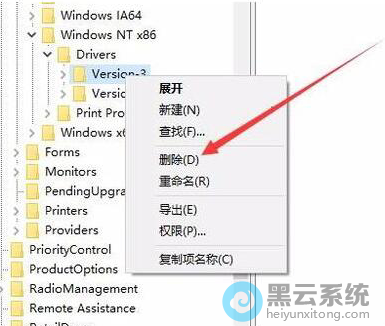
4、随后,右击“Version-3”选项,在弹出的菜单中选择“删除”菜单项,将其从注册表中删除,如图所示;
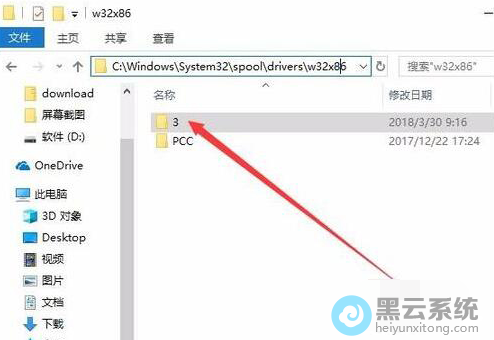
5、然后,我们再打开“文件资源管理器”窗口,定位到“C:\Windows\System32\spool\drivers\w32x86\3”(64位的定位到“C:\Windows\System32\spool\drivers\x64\3 ”),如图所示;
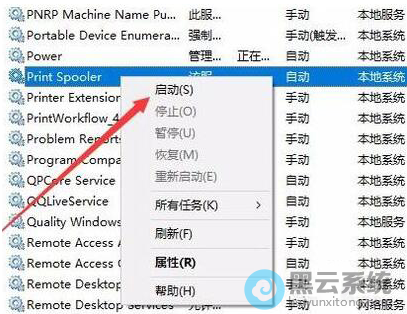
6、最后,再打开“服务”窗口,找到并重启“Print Spool”服务项,此时再次安装打印机驱动程序即可完成,如图所示;
以上就是安装打印机驱动时读取注册表失败?|读取注册表失败的解决方法的文章,如果这篇文章的方法能帮到你,关注www.luyouqi.net 路由器网!
详细的操作步骤方法如下:
1、首先,进入到系统桌面中,按下“win + r”键打开运行窗口,输入命令“services”打开服务选项,在其界面中找到并右键点击“Print Spool”服务项,选择“停止”选项,停止该服务,如图所示;
2、接着,在打开运行窗口,输入“regedit”命令,打开“注册表编辑器”界面,如图所示;
3、然后,在打开的注册表编辑器窗口中定位到“HKEY_LOCAL_MACHINE\SYSTEM\CurrentControlSet\Control\Print\Environments\Windows NT x86\Drivers\Version-3”,若您是64位系统的话,则需定位到“HKEY_LOCAL_MACHINE\SYSTEM\CurrentControlSet\Control\Print\Environments\Windows x64\Drivers\Version-3”,如图所示;
4、随后,右击“Version-3”选项,在弹出的菜单中选择“删除”菜单项,将其从注册表中删除,如图所示;
5、然后,我们再打开“文件资源管理器”窗口,定位到“C:\Windows\System32\spool\drivers\w32x86\3”(64位的定位到“C:\Windows\System32\spool\drivers\x64\3 ”),如图所示;
6、最后,再打开“服务”窗口,找到并重启“Print Spool”服务项,此时再次安装打印机驱动程序即可完成,如图所示;
以上就是安装打印机驱动时读取注册表失败?|读取注册表失败的解决方法的文章,如果这篇文章的方法能帮到你,关注www.luyouqi.net 路由器网!
相关文章

WinXP系统打印机无法打印提示该文档未能打印如何解决
(175)人喜欢 2026-03-24
win10系统如何安装好打印机?|win10电脑安装打印机的步骤方法
(151)人喜欢 2026-03-24
Win10系统高级打印如何改普通打印?|打印机设置高级打印模式的方法
(119)人喜欢 2026-03-24
win10系统打印时显示未安装打印机?|显示未安装打印机的解决方法
(187)人喜欢 2026-03-24
win7系统如何添加pdf打印机?|win7电脑添加PDF打印机的方法
(167)人喜欢 2026-03-24
Win7系统无法保存打印机共享错误设置000006cc?|共享错误的解决方法
(186)人喜欢 2026-03-24
winxp系统打印机如何取消打印任务丨打印机取消打印任务的解决方法
(180)人喜欢 2026-03-24
win7系统电脑如何连接打印机?|win7电脑打印机连接的方法
(105)人喜欢 2026-03-24






